INICIO
ofimatica · microsoft word
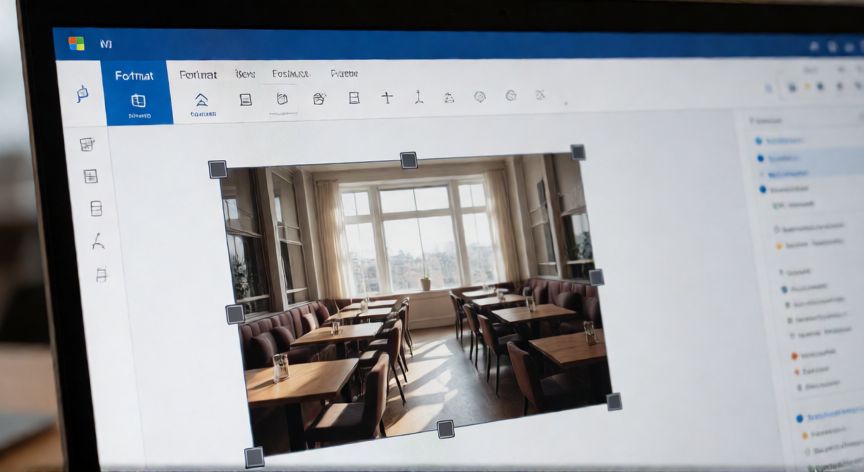
en word como recortar una imagen, Imagen en Word en modo recorte con manejadores oscuros y pestaña Formato activa
ofimatica ·#8842 ·Lectura 4 min

¿En word como recortar una imagen?

Respuesta corta

El recorte en Word es no destructivo: la imagen original se conserva y puedes deshacer con Ctrl+Z sin perder datos.

01

Cómo recortar una imagen en Microsoft Word

Recortar una imagen en Microsoft Word es una tarea básica pero esencial para dar un aspecto profesional a tus documentos. Ya sea que necesites eliminar el fondo de una captura de pantalla, ajustar una foto a un tamaño concreto o simplemente recortar los bordes innecesarios, Word ofrece herramientas intuitivas para lograrlo sin salir del programa.

El primer paso es seleccionar la imagen en tu documento. Haz clic sobre ella y notarás que aparecen unos manejadores (pequeños cuadrados) en los bordes y en las esquinas. Simultáneamente, en la barra de herramientas superior se activará la pestaña Formato (o 'Formato de imagen'), que solo aparece cuando una imagen está seleccionada.

Dentro de la pestaña Formato, busca el grupo Organizar o el icono de Recortar, que tiene forma de dos reglas en esquina. Al hacer clic en él, la imagen se rodeará con un marco oscuro y los manejadores cambiarán a una cruz negra, indicando que estás en modo recorte.

Ahora puedes arrastrar cualquiera de los seis manejadores (arriba, abajo, izquierda, derecha y las dos esquinas) hacia el interior para definir la nueva área visible de la imagen. Lo que quede fuera del marco se eliminará visualmente, aunque el archivo original no se modifica; si deshaces el recorte, la imagen vuelve a su estado anterior.

También puedes acceder al recorte mediante clic derecho sobre la imagen → Recortar, que activa directamente el modo de recorte sin buscar en la cinta de opciones. Es el método más rápido si ya tienes la imagen insertada.

Para mayor precisión, Word permite recortar a una proporción fija. En el menú desplegable del botón Recortar, verás la opción Relación de aspecto, donde podrás elegir formatos como 1:1 (cuadrado), 4:3, 16:9, 5:4, entre otros. Esto es ideal para preparar imágenes para presentaciones o maquetaciones donde el formato debe ser exacto.

Una vez satisfecho con el recorte, haz clic en cualquier parte del documento fuera de la imagen o pulsa Esc para salir del modo de recorte. El cambio queda aplicado de forma permanente en ese documento. Si te equivocas, Ctrl+Z deshace la última acción y recupera la imagen completa.

Es importante recordar que el recorte en Word es no destructivo: la imagen original se conserva en el archivo .docx. Si abres el documento en otro programa o lo exportas a PDF, el recorte sí se aplicará visualmente, pero el archivo binario de la imagen sigue intacto dentro del contenedor del documento.

Si necesitas recortar con mayor precisión al píxel, puedes usar las flechas del teclado tras activar el modo recorte para mover los bordes un punto a la vez, o combinar con Ctrl para ajustes aún más finos. Para trabajos más avanzados de edición de imagen, siempre puedes exportar la imagen y usar un editor dedicado, pero para la gran mayoría de casos, las herramientas nativas de Word son más que suficientes.

Usa 'Recortar → Relación de aspecto' para obtener formatos exactos (16:9, 1:1, 4:3) en un solo clic.

Dato clave
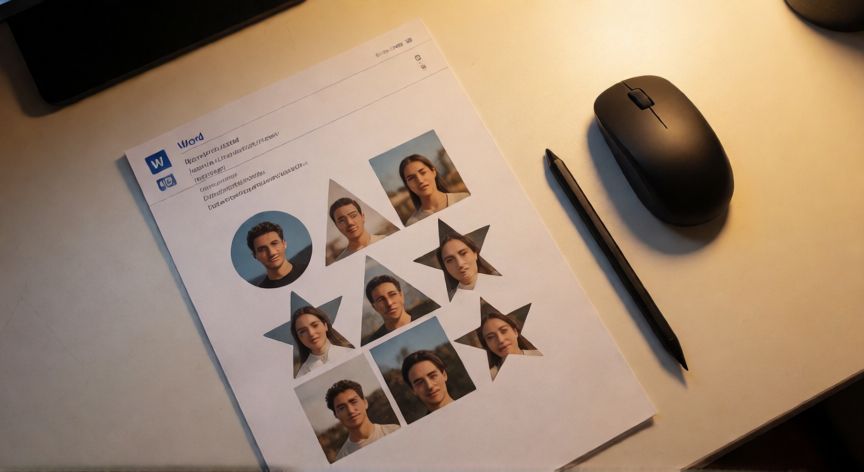

en word como recortar una imagen, Documento impreso de Word con imágenes recortadas en distintas formas sobre un escritorio
Imagen

Documento impreso de Word con imágenes recortadas en distintas formas sobre un escritorio

02

Métodos para recortar y ajustar imágenes en tus documentos de Word

Además del recorte rectangular estándar, Word incorpora opciones adicionales que pueden ahorrarte tiempo. En el mismo menú desplegable del botón Recortar encontrarás Recortar forma, que permite recortar la imagen en formatos como círculo, triángulo, rombo, estrella o formas personalizadas. Esto es muy útil para crear collages, marcos decorativos o destacar elementos en infografías.

Otra opción práctica es Recortar a forma combinado con el borde de la imagen. Tras aplicar una forma, puedes seguir ajustando los puntos de control para refinar la silueta. Para quitar la forma y volver al rectángulo original, simplemente vuelve a abrir el menú y selecciona Recortar a forma → Rectángulo.

Si tu imagen tiene un fondo blanco o uniforme que quieres eliminar junto con el recorte, la secuencia recomendada es: primero usa Eliminar color de fondo (también en la pestaña Formato, grupo Organizar) para hacer transparente ese fondo, y después aplica el recorte rectangular para ajustar los bordes restantes. El orden importa: si recortas primero y luego intentas borrar el fondo, es posible que pierdas zonas útiles de la imagen.

Un truco poco conocido es que, al arrastrar los manejadores de recorte, puedes mantener Shift para bloquear la proporción del recorte, y Alt para desactivar las guías de alineación y mover con total libertad. La combinación de ambas te da un control muy fino sobre el encuadre final.

Si trabajas con documentos largos y necesitas recortar varias imágenes de forma consistente, considera usar Estilos de imagen o plantillas para mantener un aspecto uniforme. Además, al guardar el documento en formato .docx, todas las modificaciones de recorte se conservan; si exportas a .pdf, el resultado será idéntico a lo que ves en pantalla.

Por último, ten en cuenta la diferencia entre recortar y redimensionar: recortar elimina porciones de la imagen (cambia el área visible), mientras que redimensionar (arrastrando los manejadores de tamaño en modo normal) solo escala la imagen sin perder contenido. No confundas ambos modos, ya que los manejadores cambian de aspecto (cruz negra para recorte, cuadrados blancos para tamaño).

Conclusión

¿en word como recortar una imagen?

Recortar una imagen en Word es rápido, intuitivo y suficiente para la inmensa mayoría de tareas de maquetación. Con las opciones de recorte rectangular, por proporción fija y a forma, puedes dar un acabado limpio a tus documentos sin necesidad de abrir un editor de imágenes externo. Recuerda que el proceso es reversible mientras el documento siga abierto, así que experimenta con tranquilidad.

Fuentes: Microsoft Support, Microsoft Learn, soporte.microsoft.com
3.9 / 5 · 54 valoraciones Valorar
Más preguntas de ofimatica
De otras categorías


