Cómo numerar las hojas en Microsoft Word
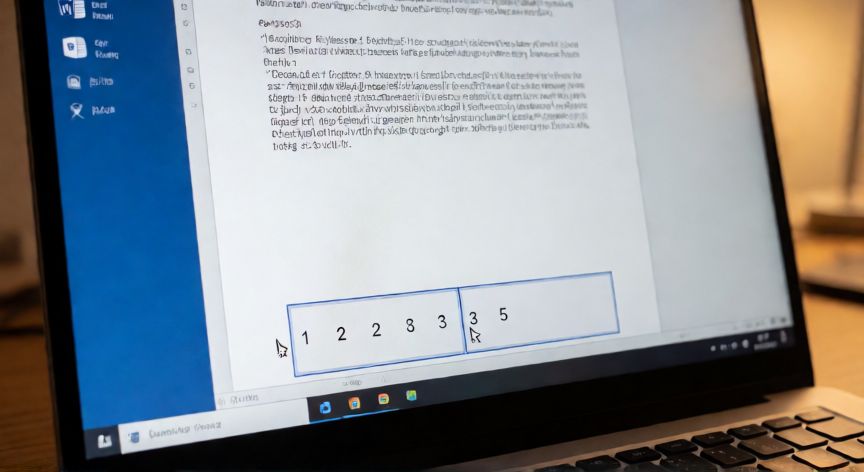
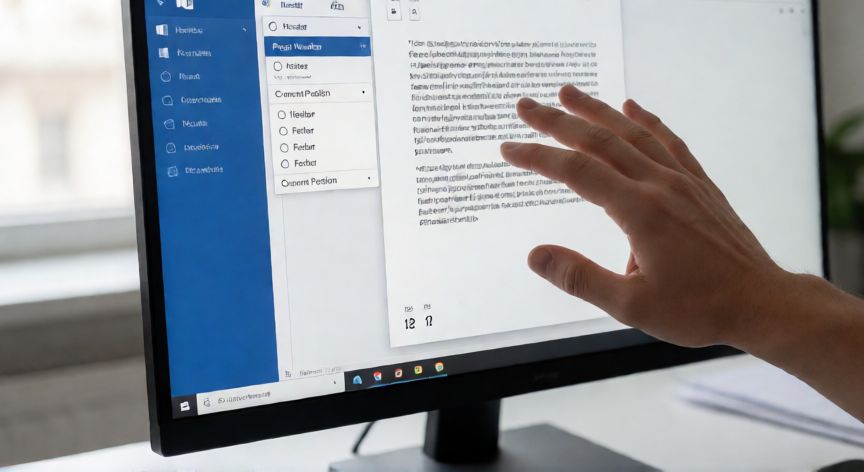
Para numerar las hojas en Word de la forma más rápida, ve a la pestaña Insertar en la cinta de opciones y haz clic en el botón Número de página. Verás un desplegable con varias posiciones: encabezado (izquierda, centro, derecha), pie de página (izquierda, centro, derecha) y margen lateral. Elige la posición que prefieras y Word insertará automáticamente los números en todas las páginas del documento.
Si quieres tener un control más detallado, haz doble clic en la zona superior o inferior de la página para abrir el modo edición de encabezados y pies de página. Allí verás activada la pestaña Encabezado y pie de página en la cinta, donde aparece el grupo Número de página. Clicando en él obtienes el mismo menú desplegable de posiciones.
Otra opción muy útil es escribir el número manualmente: con el cursor en la zona de encabezado o pie, teclea el campo de número de página. Puedes insertarlo también desde la pestaña Insertar → Encabezado → Pie de página y luego usar el botón Número de página → Número actual para colocar el número exactamente donde lo desees en la línea.
Un aspecto importante es poder iniciar la numeración desde un número distinto, por ejemplo, si tu portada y el índice no deben llevar número. Para ello, selecciona el Número de página ya insertado, ve a Formato del número de página (en el grupo Número de página de la pestaña Encabezado y pie) y en la sección Numeración elige Iniciar en e indica el número deseado.
También puedes excluir la primera página del documento de la numeración. En la pestaña Encabezado y pie de página, marca la casilla Distinta en la primera página. Esto es ideal para portadas que no deben mostrar número. Para excluir varias páginas iniciales, usa Saltos de sección: coloca un salto de sección (Insertar → Salto de sección → Nueva página) antes de donde quieras empezar a numerar, y en las propiedades del encabezado desmarca Vincular al anterior.
Respecto al formato del número, puedes elegir entre arábigos (1, 2, 3), romanos (I, II, III), letras (a, b, c) o cualquier otro estilo. Ve a Formato del número de página y en el desplegable Formato de número selecciona el que prefieras. También puedes añadir prefijos o sufijos como "Página X de Y".
Si tu documento tiene múltiples secciones con orientaciones distintas (algunas en vertical, otras en horizontal), cada sección puede tener su propio encabezado y pie. Desmarca Vincular al anterior en la pestaña Encabezado y pie de página para que cada sección gestione su numeración de forma independiente.
Para verificar la numeración, usa la vista Diseño de impresión (Vista → Diseño de impresión) o simplemente desplázate por el documento en la vista normal. Los números aparecerán en gris claro cuando no estés en modo edición de encabezado, y en negro cuando lo estés.
Un truco adicional: si quieres mostrar el número total de páginas junto al actual, en el pie de página escribe "Página ", luego inserta Número de página → Número actual, escribe " de " e inserta Número de páginas (el campo NUMPAGES). Esto te dará un formato tipo "Página 3 de 12".
Para mostrar 'Página X de Y': inserta los campos 'Número actual' y 'NUMPAGES' manualmente en el pie de página.
Dato clave