INICIO
ofimatica · microsoft word
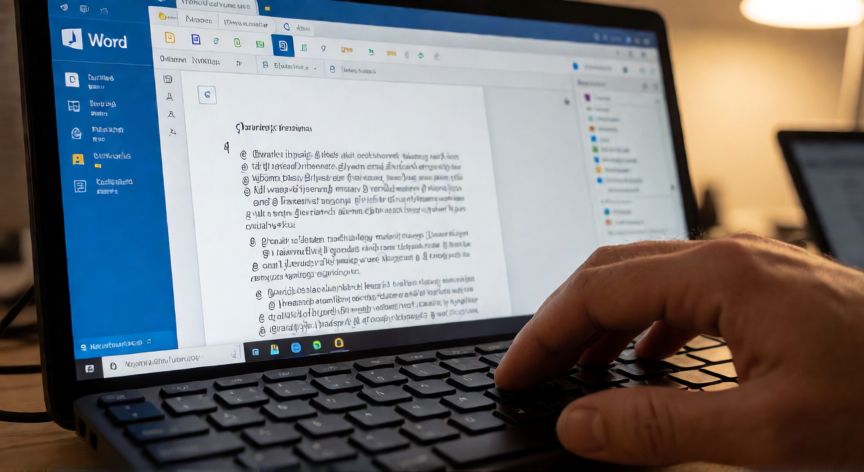
en word como borrar una hoja, Pantalla de Word mostrando caracteres ocultos con el símbolo párrafo para borrar una página
ofimatica ·#8702 ·Lectura 4 min

¿En word como borrar una hoja?

Respuesta corta

Pulsa Ctrl + Shift + 8 para mostrar caracteres ocultos (¶) y localizar el salto de página invisible que mantiene la hoja.

01

Cómo borrar una hoja en Microsoft Word

Borrar una página en Microsoft Word es una tarea que parece sencilla, pero a veces la hoja se resiste a desaparecer. Lo primero que debes entender es que Word no tiene un botón directo llamado "Eliminar página". En su lugar, lo que se elimina es el contenido de esa hoja: texto, imágenes, saltos de página o saltos de sección.


Método 1: Selección manual con el teclado. Coloca el cursor al principio de la página que quieres eliminar. Luego mantén pulsada la tecla Ctrl y pulsa G (ir a) o usa Ctrl + Shift + Fin para seleccionar todo hasta el final. Una vez seleccionado todo el contenido de esa hoja, pulsa Supr o Retr. Si la página estaba separada por un salto de página manual, también debes borrar ese salto.


Método 2: Usar el modo Diseño de página (o Mostrar/ocultar ¶). Ve a la pestaña Inicio y pulsa la tecla Ctrl + Shift + 8 (o el botón ) para mostrar los caracteres ocultos. Verás etiquetas como "Salto de página" o "Salto de sección". Selecciona ese salto y pulsa Supr. Esto elimina la barrera invisible que mantenía la hoja en pie aunque no tuviera texto visible.


Método 3: Eliminar desde el inicio del documento. Si la hoja sobrante está al final, simplemente coloca el cursor al final de la página anterior y pulsa Ctrl + Shift + Fin para seleccionar todo lo que queda hasta el final del documento. Después, Supr.


Método 4: Usar la tabla de contenido o Navegador de paneles. Si tu documento es largo, ve a la pestaña VistaLayout de página completa, o usa el panel de navegación (Ctrl + F) para ubicar rápidamente la página problemática y seleccionar su contenido.


¿Por qué a veces no se borra? Las causas más habituales son:


CausaSolución
Salto de página manual (Ctrl+Enter)Mostrar ¶ y borrar el salto
Salto de sección (continua o nueva página)Mostrar ¶, seleccionar y borrar
Tabulaciones o espacios en blanco al finalMostrar ¶ y borrar los caracteres invisibles
Un objeto flotante (imagen, cuadro) anclado a esa páginaSeleccionar el objeto y pulsar Supr

Consejo extra: Si la página que quieres borrar es la primera del documento, asegúrate de que no hay un encabezado o pie de página con contenido propio. Haz doble clic en el margen superior para abrir el encabezado, selecciona todo su contenido y bórralo.


Tras borrar el contenido, guarda tu documento con Ctrl + S y verifica que la numeración de páginas se haya actualizado correctamente. Si usas secciones, puede que necesites ajustar las referencias cruzadas manuellement.

No existe un botón 'Eliminar página' en Word: se borra el contenido (texto, saltos, objetos) que compone la hoja.

Dato clave
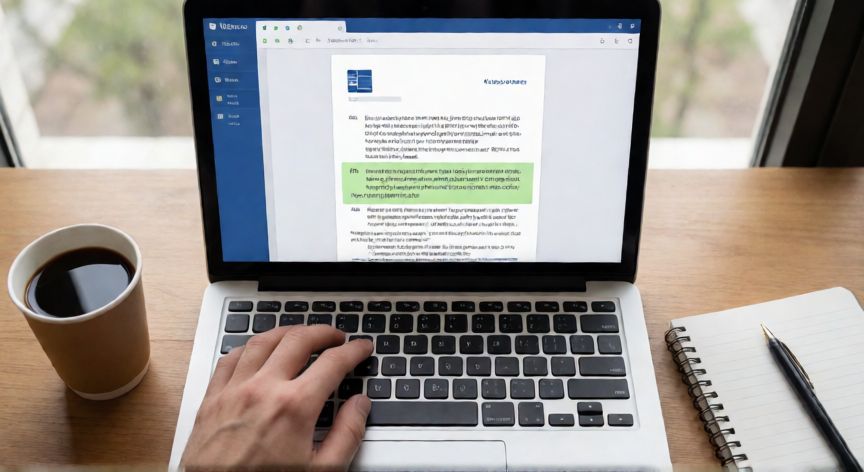

en word como borrar una hoja, Pulsando la tecla Supr en el teclado para borrar el contenido de una página en Word
Imagen

Pulsando la tecla Supr en el teclado para borrar el contenido de una página en Word

02

Métodos para eliminar una página completa de tu documento

Además de los métodos clásicos, hay situaciones específicas donde borrar una hoja en Word requiere un enfoque distinto. Por ejemplo, si trabajas con tablas que se extienden a otra página, la segunda "hoja" solo contiene el final de la tabla. En ese caso, selecciona las filas sobrantes dentro de la tabla y bórralas (clic derecho → Eliminar filas).


Si usas secciones (Insertar → Salto → Salto de sección), al borrar el contenido de una sección debes tener cuidado: si eliminas el salto de sección completo, Word unirá el formato de ambas secciones. Si solo quieres quitar la página en blanco que produce esa sección, selecciona únicamente los espacios o el salto sin el contenido real.


Para documentos con numeración de páginas, recuerda que una página en blanco al final a menudo se genera porque el último párrafo termina con un salto de sección. Al borrar el contenido, también elimina ese último retorno de carro o salto.


En Word para Mac, los atajos son ligeramente distintos: usa Cmd + Shift + 8 para mostrar caracteres ocultos y Cmd + Shift + Fin para seleccionar hasta el final. El resto del proceso es idéntico.


Si nada de lo anterior funciona, prueba a cortar (Ctrl + X) el contenido de la página a otra ubicación temporal, revisa que la hoja desaparezca, y luego pega de vuelta donde corresponda. A veces Word mantiene "pegada" una hoja por un carácter invisible que no ves hasta que lo cortas.


Por último, si tu documento tiene protección activada (Revisión → Restringir edición), desactívala antes de intentar borrar cualquier contenido. Con la protección activa, Word bloquea la edición y ninguna tecla de borrado funcionará.


Con estos métodos cubres prácticamente cualquier escenario: páginas en blanco intermedias, hojas al final, secciones con saltos, tablas que saltan de página y objetos flotantes. La clave está en mostrar los caracteres ocultos (¶) para ver exactamente qué mantiene viva esa hoja.

Conclusión

¿en word como borrar una hoja?

Borrar una hoja en Word no requiere conocimientos avanzados, solo identificar qué elemento invisible (salto de página, salto de sección, espacios o un objeto flotante) está sosteniendo esa página en el documento. El truco universal es activar la vista de caracteres ocultos con Ctrl + Shift + 8 y eliminar lo que realmente compone la hoja.

Fuentes: Microsoft Support Word, Microsoft Learn, SuperUser
4.7 / 5 · 42 valoraciones Valorar
Más preguntas de ofimatica
De otras categorías
