¿Qué es una animación en PowerPoint?
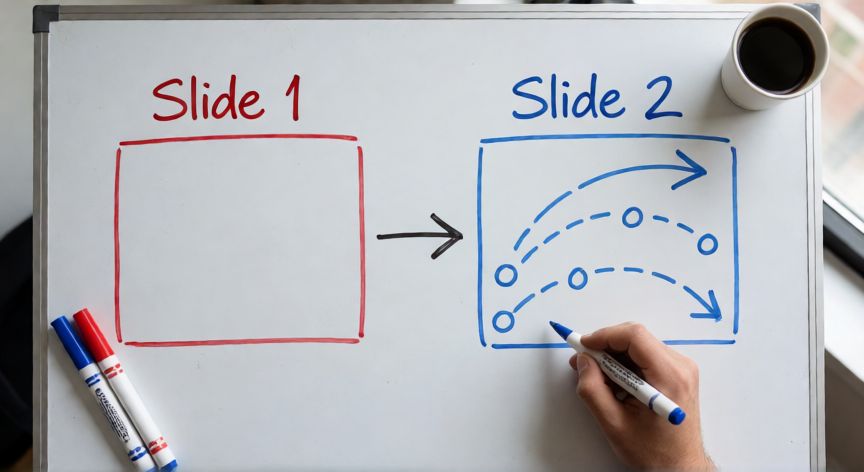
Una animación en PowerPoint es un efecto visual que se aplica a un objeto específico dentro de una diapositiva (texto, imagen, forma, gráfico, video, etc.) para controlar cómo aparece, se mueve, cambia o desaparece durante la presentación. A diferencia de las transiciones, que afectan al paso completo entre una diapositiva y otra, las animaciones actúan sobre elementos individuales y permiten narrar la información de forma progresiva.
Al seleccionar un objeto y abrir el panel Animaciones (pestaña superior), PowerPoint muestra una galería de efectos organizados en cuatro categorías principales:
| Categoría | Función | Ejemplos |
|---|---|---|
| Entrada | Controla cómo el objeto aparece en pantalla | Aparecer, Fundido, Volar hacia dentro, Bote |
| Salida | Controla cómo el objeto desaparece | Desaparecer, Desvanecerse, Volar hacia fuera |
| Énfasis | Resalta el objeto sin que entre ni salga | Ampliar/Reducir, Poner color, Sacudida |
| Trayectorias | Hace mover el objeto por un camino definido | Línea, Círculo, Curva, Personalizada |
Cada animación puede configurarse con varias propiedades avanzadas: duración (velocidad del efecto), retraso (tiempo de espera antes de iniciar), orden de reproducción, desencadenante (al hacer clic, junto con la anterior o después de la anterior) y número de repeticiones. Estas opciones se acceden desde el botón Opciones de efectos o mediante el Panel de Animación, que aparece al activar cualquier efecto.
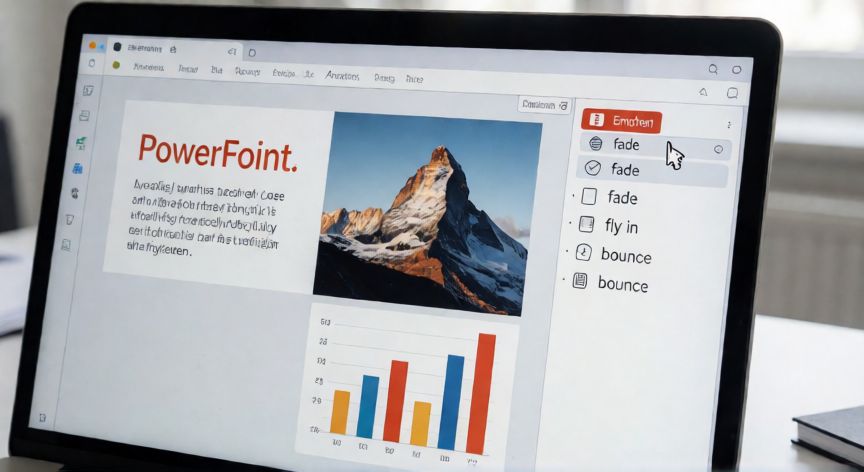
El Panel de Animación es una herramienta lateral que lista todas las animaciones de la diapositiva actual en orden de ejecución. Permite reordenar efectos con arrastrar y soltar, editar propiedades individualmente, agrupar animaciones simultáneas y previsualizar la secuencia completa. Es la pieza clave para presentaciones con narrativa compleja.
Un punto importante: una misma diapositiva puede contener múltiples animaciones en distintos objetos, y PowerPoint las ejecuta según el orden y los desencadenantes definidos. Esto permite, por ejemplo, que un título aparezca primero, luego una imagen funde desde abajo y finalmente una lista de viñetas se muestre elemento a elemento.
Las animaciones no se guardan en el archivo en sí como metadatos separados, sino que están incrustadas en el XML de cada diapositiva dentro del archivo .pptx. Si se elimina la animación, el objeto sigue visible pero pierde su efecto de entrada/salida. Si se exporta a PDF, las animaciones se pierden por completo, ya que ese formato es estático.
En versiones recientes (PowerPoint 365, 2019, 2021), Microsoft ha añadido animaciones morfológicas y efectos de transición Morph que, aunque técnicamente son transiciones, producen un movimiento suave entre objetos idénticos en diapositivas consecutivas. No deben confundirse con las animaciones clásicas de entrada/salida.
Para una presentación profesional, la regla general es menos es más: usar 2 o 3 tipos de animación como máximo, mantener duraciones cortas (0,5-1 s) y evitar efectos excesivos que distraigan de el mensaje. La coherencia visual en los efectos refuerza la percepción de calidad.
En resumen, la animación es la herramienta de narrativa temporal de PowerPoint: transforma una diapositiva estática en una secuencia controlada donde la información se revela en el momento exacto que el presentador decide, guiando la atención del público paso a paso.
El Panel de Animación permite reordenar, editar y previsualizar todas las animaciones de una diapositiva en tiempo real.
Dato clave