Cómo poner la hoja vertical en PowerPoint
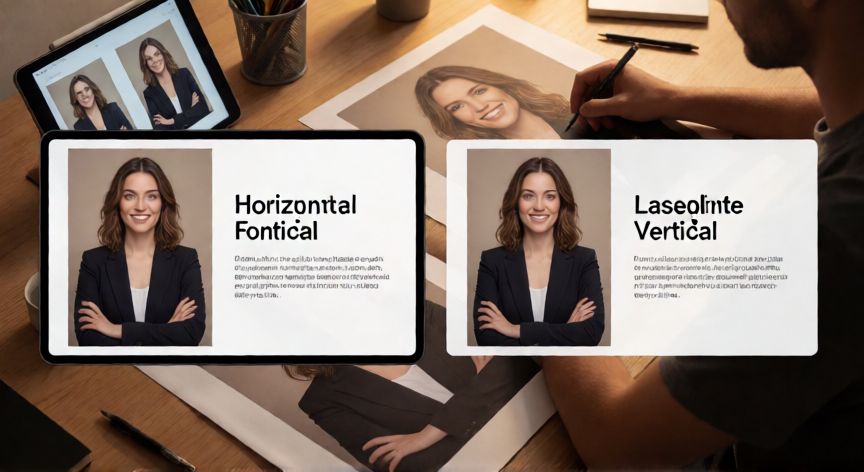
Por defecto, todas las diapositivas de PowerPoint se crean en orientación horizontal (apaisada), con una relación de 16:9 o 4:3. Sin embargo, en muchas ocasiones necesitas trabajar en formato vertical o retrato, por ejemplo para crear carteles, menús de restaurante, invitaciones, infografías o contenido destinado a redes sociales verticales como Stories de Instagram o TikTok.
Afortunadamente, cambiar la orientación es un proceso sencillo que se realiza desde el propio menú de Diseño. A continuación te explicamos el método directo y los métodos alternativos disponibles.
Método 1: Desde el menú Diseño (el más rápido)
1. Abre tu presentación en PowerPoint.
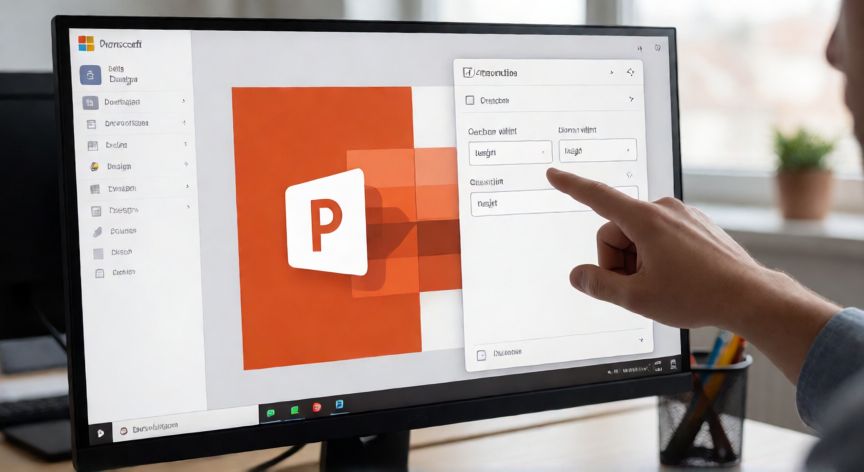
2. Ve a la pestaña Diseño en la cinta de opciones superior.
3. Haz clic en Tamaño de diapositiva (en la esquina inferior derecha del grupo de herramientas).
4. Selecciona Tamaño personalizado de diapositiva...
5. En la ventana que aparece, verás los campos Ancho y Alto. Intercambia los valores: pon en Ancho lo que estaba en Alto y viceversa. Por ejemplo, si tu presentación es 16:9, cambia a Ancho: 19,05 cm y Alto: 33,87 cm (o en pulgadas: 7,5" x 13,33").
6. Haz clic en Aceptar.
Método 2: Desde Diseño → Tamaño de diapositiva → Personalizado
Si usas una versión más reciente de PowerPoint (2016, 2019, 365), el camino puede variar ligeramente. En la pestaña Diseño, busca el grupo Tamaños de diapositiva y selecciona la flecha desplegable. Elige Tamaño personalizado de diapositiva y realiza el mismo intercambio de valores de ancho y alto.
Método 3: Usar VBA (macro) para automatizarlo
Si trabajas con muchas presentaciones y necesitas cambiar la orientación rápidamente, puedes usar una macro. Pulsa Alt + F11, ve a Insertar → Módulo y pega el siguiente código:
Código VBA para orientación vertical:
Sub PonerVertical()
Dim ppt As Presentation
Set ppt = ActivePresentation
ppt.PageSetup.SlideWidth = 3387000 ' ancho en EMU (19,05 cm)
ppt.PageSetup.SlideHeight = 6096000 ' alto en EMU (33,87 cm)
End Sub
¿Qué pasa con el contenido ya existente? Al cambiar la orientación, PowerPoint te preguntará si deseas Ajustar (escala todo para que quepa) o Estirar (mantiene el tamaño original y puede salirse de los márgenes). En la mayoría de los casos, Estirar es la mejor opción porque no distorsiona las proporciones de tus elementos, aunque deberás reubicar los objetos que queden descolocados.
Consejo importante: Si vas a crear una presentación nueva en vertical, es mucho más práctico cambiar la orientación antes de añadir contenido. Así todo se colocará automáticamente dentro de los límites correctos y no tendrás que reorganizar nada.
Al cambiar la orientación, elige 'Estirar' para no distorsionar tus objetos. Es mejor cambiar antes de añadir contenido.
Dato clave