INICIO
ofimatica · microsoft word
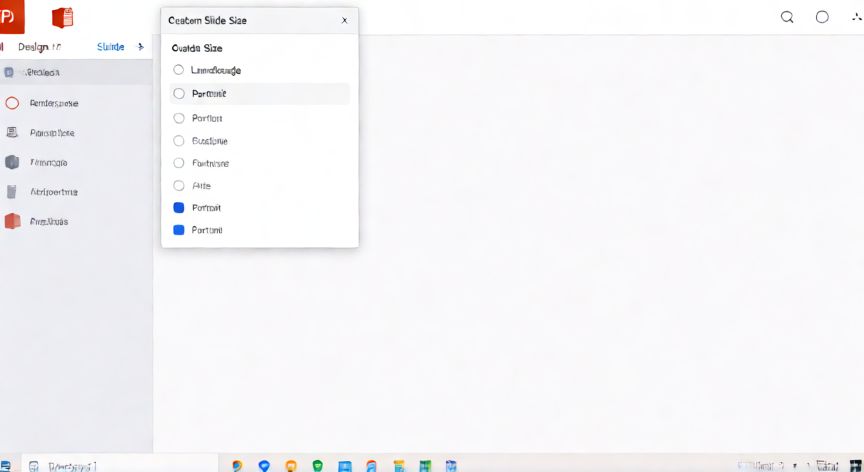
en powerpoint como cambiar la hoja de horizontal a vertical, Cuadro de diálogo de Tamaño de diapositiva en PowerPoint con la opción Vertical seleccionada
ofimatica ·#9160 ·Lectura 3 min

¿En powerpoint como cambiar la hoja de horizontal a vertical?

Respuesta corta

En PowerPoint el cambio de orientación es global a toda la presentación: Diseño → Tamaño de diapositiva → Vertical (Apostado).

01

Cómo cambiar la orientación de una diapositiva en PowerPoint a vertical

Si necesitas que tus diapositivas tengan formato vertical (retrato/apostado) en lugar del horizontal por defecto, PowerPoint lo permite de forma muy sencilla. Este cambio es útil para presentaciones tipo cartel, infografías verticales, stories para redes sociales o cualquier contenido donde el alto supere al ancho.

Para realizar el cambio, sigue estos pasos:

1. Abre tu presentación en PowerPoint.

2. Ve a la pestaña Diseño en la cinta de opciones superior.

3. Haz clic en Tamaño de diapositiva (en versiones recientes aparecerá como botón desplegable con opciones rápidas).

4. En el menú desplegado, selecciona Tamaño personalizado de diapositiva… (o directamente elige la opción Vertical si tu versión lo muestra como accesos rápidos).

5. Se abrirá el cuadro de diálogo Tamaño de diapositiva. En la sección inferior, verás la opción Inicio con dos radio-botones: Horizontal (Apaisado) y Vertical (Apostado).

6. Selecciona Vertical (Apostado) y haz clic en OK.

En ese momento PowerPoint te mostrará un aviso: ¿Cómo deseas ajustar el contenido de tus diapositivas? Tienes dos opciones:

Opciones de ajuste al cambiar la orientación:

OpciónQué hace
SuperarEl contenido puede quedar cortado en los bordes.
TraslaparPowerPoint escala todo el contenido para que quepa en la nueva área.

Normalmente se recomienda Traslapar para que nada se pierda. Una vez confirmado, todas las diapositivas de la presentación pasarán a formato vertical (21 cm × 29,7 cm por defecto, o 7,5 × 10,83 pulgadas).

Si solo necesitas una diapositiva vertical dentro de una presentación horizontal, PowerPoint no lo permite de forma nativa por diapositiva individual. En ese caso, la solución es crear una presentación separada en vertical, diseñar esa diapositiva, y luego copiarla o incrustarla como objeto. También puedes usar el truco de insertar una forma recta de fondo vertical sobre la diapositiva horizontal para simular el efecto.

No existe orientación vertical por diapositiva individual dentro de un mismo archivo .pptx; se recomienda crear una presentación separada si solo necesitas una lámina vertical.

Dato clave

en powerpoint como cambiar la hoja de horizontal a vertical, Mesa de trabajo con laptop mostrando presentación vertical en PowerPoint y material impreso en formato retrato
Imagen

Mesa de trabajo con laptop mostrando presentación vertical en PowerPoint y material impreso en formato retrato

02

Pasos para pasar de apaisado a apertado en PowerPoint

Un detalle importante: al cambiar a vertical, las zonas seguras y las guías de alineación se reorientan automáticamente. Si trabajas con plantillas predefinidas, es posible que los marcos de texto, imágenes y objetos gráficos necesiten reposicionarse manualmente para mantener un buen equilibrio visual.

Para presentaciones tipo infografía vertical o contenido pensado para móvil (stories de Instagram, TikTok, reels), el formato vertical es ideal. En ese caso, después de cambiar la orientación, te conviene:

• Ajustar los márgenes de las diapositivas a gusto (Formato → Márgenes).

• Redistribuir los objetos aprovechando el mayor alto disponible.

• Utilizar la vista Clasificador para verificar el conjunto.

Si tu versión de PowerPoint es Microsoft 365 (actualizada), el acceso a la orientación vertical es incluso más directo: en la pestaña Diseño, el botón Tamaño de diapositiva muestra dos miniaturas (Horizontal y Vertical) y solo tienes que hacer clic en la que quieras, sin necesidad de abrir el cuadro de diálogo.

Recuerda que este cambio es global a la presentación: afecta a todas las diapositivas al mismo tiempo. No existe una propiedad de orientación por diapositiva individual dentro del mismo archivo .pptx. Si necesitas un documento mixto, la estrategia más limpia es mantener dos archivos (uno horizontal y uno vertical) o usar PowerPoint como lienzo y exportar la diapositiva vertical como imagen independiente.

Por último, al exportar o imprimir en vertical, verifica en Archivo → Imprimir que la orientación de impresión también esté en vertical para evitar recortes inesperados en papel.

Conclusión

¿en powerpoint como cambiar la hoja de horizontal a vertical?

Cargar una diapositiva de horizontal a vertical en PowerPoint es un proceso rápido y reversible. Basta con un par de clics en la pestaña Diseño para reorientar toda la presentación al formato apostado, teniendo en cuenta que el cambio es global y que, para mezclar orientaciones, conviene trabajar con archivos separados. Con estos pasos tendrás tu contenido vertical listo en menos de un minuto.

Fuentes: Microsoft Support PowerPoint, Microsoft Learn, Geeksforgeeks.
3.9 / 5 · 58 valoraciones Valorar
Más preguntas de ofimatica
De otras categorías


