Qué es un rango en Excel: definición, tipos y uso práctico
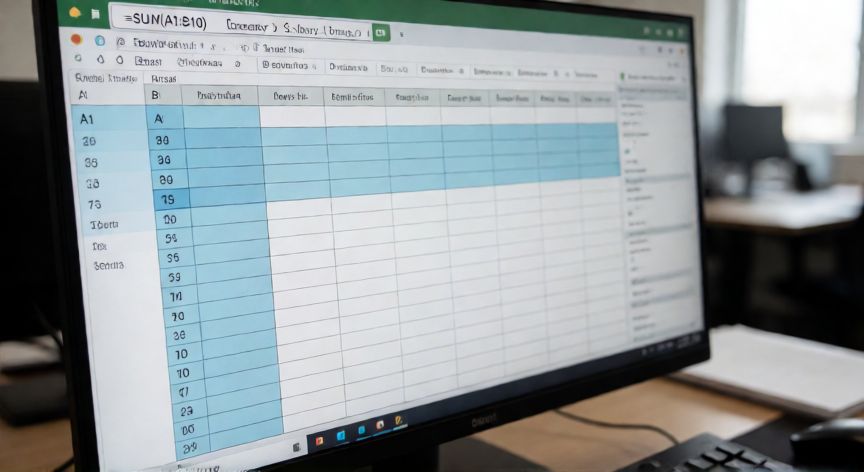
Un rango en Excel es un conjunto de una o varias celdas contiguas que se seleccionan o refieren mediante una notación específica. Es la unidad básica sobre la que trabajan las fórmulas, funciones, formatos y prácticamente todas las operaciones dentro de la hoja de cálculo. Cuando escribes, por ejemplo, A1:B10, estás definiendo un rango rectangular que abarca desde la celda A1 hasta la celda B10, incluyendo todas las celdas intermedias. La notación de un rango se expresa como celda_inicial:celda_final, donde la celda inicial y la final determinan las dos esquinas opuestas del rectángulo. Entre ambas se incluyen automáticamente todas las filas y columnas intermedias. Por ejemplo, el rango D3:G8 incluye 4 columnas (D, E, F, G) y 6 filas (3 a 8), lo que da un total de 24 celdas. Si necesitas referirte a múltiples rangos que no son contiguos, Excel permite separarlos con comas (en locales de punto y coma, con punto y coma). Así, A1:A5, C1:C5 define dos columnas separadas como un único argumento para una función. Tipos principales de rangos en Excel: | Tipo | Ejemplo | Descripción | |------|---------|-------------| | Rango rectangular | A1:D10 | Bloque rectangular estándar | | Rango de fila completa | 3:7 | Todas las columnas de la fila 3 a la 7 | | Rango de columna completa | B:F | Todas las filas de la columna B a la F | | Rango con salto | A1:A5, C1:C5 | Rangos no contiguos | | Rango absoluto | $A$1:$B$10 | Referencias fijas | Los rangos son la base de funciones como SUMA(A1:A10), PROMEDIO(B2:B20) o CONTAR.SI(C1:C50,">10"). Sin la comprensión de qué celdas abarca el rango, cualquier fórmula puede devolver resultados incorrectos. Un aspecto importante es la diferencia entre referencia relativa (A1), referencia absoluta ($A$1) y referencia mixta ($A1 o A$1). Al copiar una fórmula que contiene un rango relativo, las celdas se desplazan; al usar $, el rango queda anclado. También existen los nombres definidos, que permiten asignar un nombre a un rango concreto (por ejemplo, "Ventas2024" para A2:A100) y usar ese nombre en cualquier fórmula, haciendo el libro más legible. En resumen, dominar la definición de rangos es el primer paso para pasar de usuario básico a usuario intermedio en Excel, ya que casi toda operación avanzada (tablas dinámicas, graficos, validación de datos, formato condicional) se construye sobre rangos.
Usa la tecla F4 mientras editas una fórmula para convertir un rango relativo en absoluto ($A$1:$B$10) y evitar errores al copiar.
Dato clave