Instagram
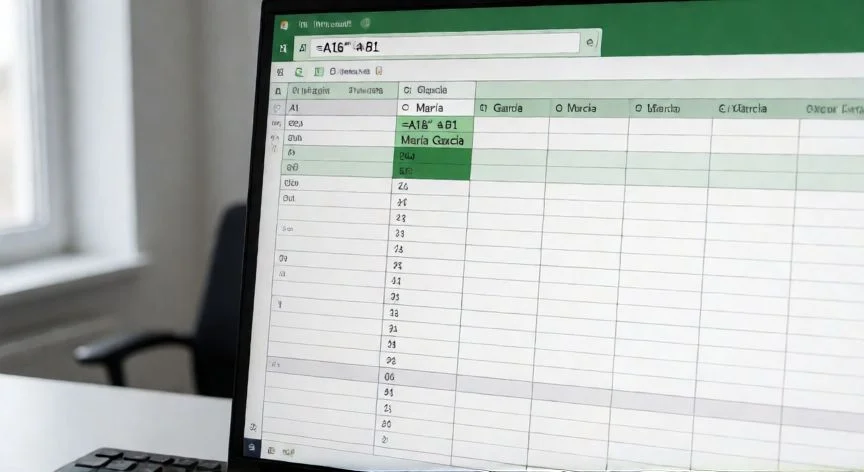

Qué es concatenar en Excel: lo que aprendí uniendo datos sueltos durante años
Concatenar en Excel significa, básicamente, pegar o unir el contenido de varias celdas o fragmentos de texto dentro de una sola celda. La palabra viene del latín y quiere decir "enlazar en cadena", que es exactamente lo que hace la función: toma piezas sueltas —palabras, números, referencias— y las encadena en un único texto continuo. Es una de las funciones de la categoría Texto más usadas, porque resuelve un problema diario: las bases de datos llegan con información repartida en columnas distintas, nombre en una, apellido en otra, ciudad en una tercera, y necesitas verlas juntas para exportar, imprimir o trabajar con ellas.
Yo, que llevo muchos años peleándome con hojas de cálculo en proyectos de comercio electrónico, recuerdo perfectamente las primeras veces que tenía una tabla con nombres en una columna y apellidos en otra. Intentaba copiar, pegar a mano, arrastrar celdas... un desastre. Hasta que alguien me dijo: "usa CONCATENAR". Y de golpe, todo ese trabajo manual se convirtió en una fórmula de tres segundos. Desde entonces, no he vuelto a separar los datos en columnas distintas sin plantearme primero si realmente necesito verlos unidos.
La sintaxis de la función clásica es muy directa: =CONCATENAR(texto1; [texto2]; …). El primer argumento es obligatorio, puede ser texto, número o referencia de celda. A partir del segundo, todos son opcionales y se separan con comas o punto y coma según tu configuración regional. El límite es generoso: hasta 255 elementos y un máximo de 8.192 caracteres en el resultado final.
Un ejemplo oficial que siempre uso cuando explico esto a compañeros: =CONCATENAR("La densidad de población de la ";A3;" ";A2;" es ";A4;"/kilómetro"). Eso construye una frase completa mezclando texto literal con contenido de varias celdas. Otro más terrenal, =CONCATENAR(B2; " "; C2), une la cadena de B2, un espacio y el valor de C2, produciendo algo como "Antonio Bermejo".
Lo que más quebraderos de causa da a quien empieza son los espacios. Si escribes =CONCATENAR(A2;B2;C2) para unir nombre y apellidos, Excel te pega todo literalmente: "MiguelMuñozAlonso". Ilegible. La solución es meter el espacio como argumento propio entre comillas: =CONCATENAR(A2; " "; B2; " "; C2). Así la fórmula pasa a cinco argumentos y el resultado queda limpio.
Un matiz que en mis años de ofimática siempre he repetido: también puedes concatenar números. =CONCATENAR(10;20) devuelve "1020", y =CONCATENAR(A2;" km/h") convierte un valor numérico en cadena con unidad, tipo "60 km/h". Ojo, que no se añade separador automático entre números, así que si quieres un guion o un punto, debes incluirlo tú como argumento extra entre comillas.
PASOS CONCRETOS:
1. Selecciona la celda donde quieres el resultado.
2. Escribe =CONCATENAR( o el operador & en la barra de fórmulas.
3. Introduce la referencia de celda o texto inicial, separando cada elemento con comas o punto y coma.
4. Añade los separadores deseados (espacio " ", coma ", ", guion " - ") siempre entre comillas dobles.
5. Cierra el paréntesis y pulsa Enter.
6. Arrastra la fórmula hacia abajo con el controlador de relleno para aplicarla al resto de filas. Si necesitas deshacerlo, usa la herramienta Texto en columnas.
“UNIRCADENAS permite definir el separador una sola vez e ignorar celdas vacías, eliminando los dobles espacios del clásico CONCATENAR.”
Dato clave