Instagram


Elevar al cuadrado en Excel: lo que hago cuando necesito multiplicar un número por sí mismo mil veces
Como especialista en ofimática que ha pasado más de tres décadas entre hojas de cálculo, tiendas online y montones de proyectos donde los números mandan, puedo decirte que elevar al cuadrado en Excel es de esas operaciones que uno hace sin pensar... hasta que un día se atasca y busca el truco que no conocía. Lo cierto es que Microsoft no ha puesto un botón verde que diga «cuadrar esto», y eso a veces despista a quien viene de Word o de una calculadora básica. Pero en la práctica, la operación se resuelve con una línea de fórmula y ya está.
La vía que Microsoft documenta como oficial es la más corta de escribir: =N^2. Sustituyes la N por un número literal o por la referencia de la celda donde vive tu dato, pulsas Intro y el resultado aparece al instante. Ese símbolo de intercalación, el caret, funciona como operador de exponente, así que lo que queda a la izquierda es la base y lo que queda a derecha, la potencia. Nada más. Repites la fórmula cuantas veces quieras, en cuantas hojas necesites, sin configurar nada extra.
Y aquí viene algo que descubrí cuando estaba montando un sistema de inventario para una tienda de electrónica y los datos venían pegados desde un ERP como texto plano: la función POTENCIA (POWER en inglés) maneja números guardados con formato de texto sin despeinarse, mientras que el operador ^ te puede soltar un error de tipo. La sintaxis es POTENCIA(número; potencia), ambos argumentos obligatorios. Para un cuadrado puro, ambas rutas devuelven lo mismo; pero como red de seguridad ante datos «sucios» de una importación, yo prefiero POTENCIA.
Siempre digo en mis formaciones internas que entender ^2 como un caso particular de ^n te abre la puerta a raíz cuadrada (elevando a 0,5), cubos, potencias fraccionarias y toda la familia exponencial. No es una fórmula mágica, es una convención del lenguaje de Excel que, una vez la interiorizas, te ahorra segundos en cada fila y esos segundos se acumulan cuando trabajas con miles de registros.
Tal como yo lo veo, la verdadera potencia de estas fórmulas no está en escribir =5^2 una vez, sino en lo que pasa después con el autorrelleno y las referencias cruzadas. De eso va la parte práctica:
PASOS CONCRETOS:
- Cuadrar un número suelto: selecciona una celda vacía, escribe =5^2 (o =POTENCIA(5;2)) y pulsa Intro. Resultado en esa misma celda.
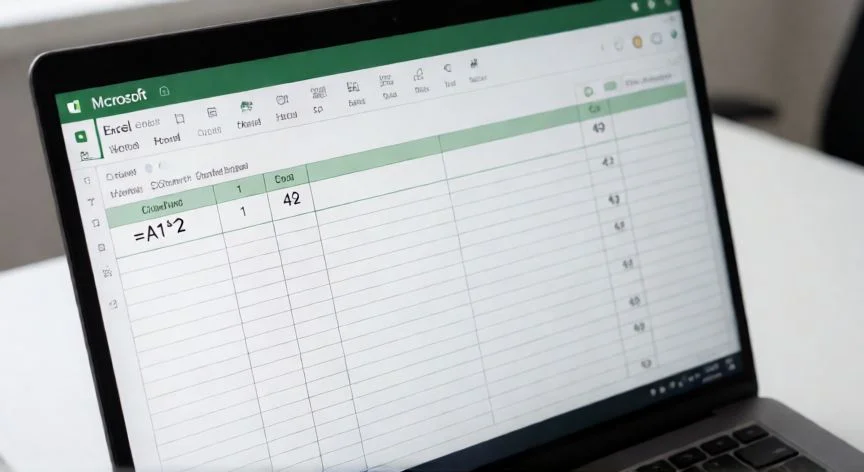
- Cuadrar el contenido de otra celda: pon el número en A1, ve a B1, escribe =A1^2, Intro. Cambia A1 y B1 se recalcula solo.
- Columna entera de golpe: en B2 escribe =A2^2, Intro, y arrastra el controlador de autorrelleno (esquina inferior derecha) hasta la última fila. O usa Ctrl+C y Ctrl+V en las celdas siguientes.
- Exponente variable en otra columna: fórmula mixta =A1^B1, Intro, arrastras hacia abajo. Base y exponente deben ser numéricos.
- Rango completo como matriz: selecciona el rango destino, escribe =A1^2 y confirma con Ctrl+Shift+Intro para que Excel lo trate como fórmula de matriz.
Si tu teclado no tiene el símbolo ^ a mano (algo muy común en distribuciones compactas o en teclados latinoamericanos), mantén Alt y teclea 94 en el teclado numérico; aparecerá el carácter directamente. Yo lo uso cuando me toca trabajar en portátiles prestados donde la tilde se come el caret.
“POTENCIA tolera números en formato texto; el operador ^ lanza error de tipo con ellos”
Dato clave