
INICIO
ofimatica · microsoft excel
en excel no se mueven las celdas, Persona arrastrando una celda en una hoja de cálculo de Excel en un ordenador de escritorio
ofimatica ·#8530 ·Lectura 6 min

¿En excel no se mueven las celdas?

Respuesta corta

La causa nº1 de celdas que no se mueven es la protección de hoja activa. Solución: Revisar → Quitar protección de la hoja.

01

En Excel no se mueven las celdas: causas y soluciones

Si abres una hoja de cálculo en Microsoft Excel y notas que no puedes seleccionar, arrastrar ni mover las celdas, lo más probable es que la hoja esté protegida. Esta es la causa más frecuente del problema. Cuando alguien aplica protección a una hoja, Excel bloquea la edición por completo: no se pueden escribir datos, borrar contenido ni mover celdas de un lado a otro. Para comprobarlo, ve a la pestaña Revisar en la cinta de opciones y busca el botón Quitar protección de la hoja. Si aparece activo, haz clic en él y, si existe contraseña, introdúcela. Una vez desprotegida, las celdas volverán a su comportamiento normal.


Una segunda causa muy común es que tengas hojas agrupadas sin darte cuenta. Si al hacer clic con el botón derecho sobre una pestaña de hoja apareció la opción Desagrupar hojas, probablemente tienes varias hojas seleccionadas a la vez. En ese estado, ciertas operaciones de arrastre pueden fallar o comportarse de forma inesperada. Para solucionarlo, haz clic con el botón derecho sobre cualquier pestaña de hoja en la parte inferior y selecciona Desagrupar hojas. Asegúrate de que solo queda una hoja activa antes de intentar mover celdas.


Otro escenario frecuente es que tengas un filtro activo en la tabla. Cuando aplicas un filtro, Excel oculta filas y columnas, y al intentar arrastrar una celda desde una zona visible hacia una zona filtrada, la operación puede fallar silenciosamente sin dar ningún mensaje de error. Revisa si en la barra de fórmulas o en los encabezados de columna aparecen los iconos de filtro (la pequeña flecha desplegable). Si es así, ve a Datos → Filtros y desactívalos antes de realizar operaciones de arrastre.


También es posible que la causa sea una ventana congelada o un panel de división. Si en algún momento activaste Vista → Fijar → Fijar paneles, el área superior o lateral de la hoja queda bloqueada visualmente, lo que puede dar la sensación de que las celdas no se mueven. Desactiva esta opción desde la misma ruta: Vista → Fijar → Desfijar paneles. Tras hacerlo, toda la hoja vuelve a ser completamente desplazable y editable.


Un quinto punto a revisar es si las celdas están unidas (combinadas). Aunque técnicamente puedes mover una celda combinada, el comportamiento de arrastre puede ser errático, especialmente si intentas arrastrar solo una parte del rango combinado. Selecciona la celda y observa en la barra de fórmulas si aparece el indicador de celdas combinadas. Si es necesario, ve a Inicio → Alinear → Combinar y centrar y desmárcala para trabajar con celdas individuales.


Si el problema persiste, comprueba si tienes activado el modo Edición de fórmulas (tecla F2 pulsada sin soltar) o si el cursor está en una celda protegida individualmente. Para desproteger una celda concreta: primero quita la protección de la hoja completa, luego selecciona la celda, ve a Inicio → Formato → Formato de celdas → Proteger y desmarca la casilla Bloqueada. Finalmente, vuelve a aplicar protección si lo deseas.


Por último, si nada de lo anterior funciona, puede tratarse de una corrupción leve del archivo o de una macro VBA que esté bloqueando interacciones. Prueba a abrir el archivo en modo seguro (F9 → Abrir → Modo seguro) o a guardar la hoja en otro nombre (Guardar como) y trabajar con esa copia. Si el problema desaparece, el archivo original tiene algún conflicto interno que se resuelve al regenerarlo.


En resumen, el 90 % de los casos de "celdas que no se mueven" se resuelven quitando la protección de hoja y desactivando filtros. Solo en situaciones más complejas hay que revisar paneles congelados, celdas combinadas o macros. Sigue el orden de comprobación propuesto y en pocos segundos tendrás tu hoja de cálculo funcionando con normalidad.

Pulsa Ctrl + Shift + L para desactivar filtros ocultos que impiden arrastrar celdas entre filas no visibles.

Dato clave
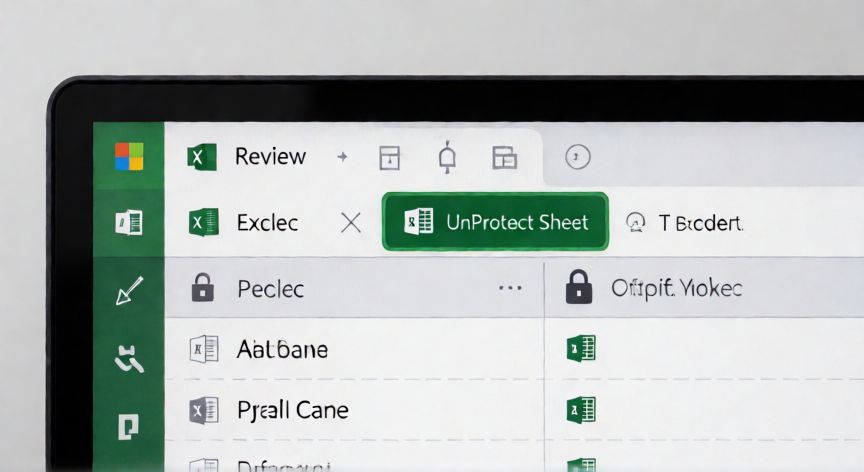

en excel no se mueven las celdas, Pantalla de Excel mostrando la pestaña Revisar con la opción Quitar protección de hoja visible
Imagen

Pantalla de Excel mostrando la pestaña Revisar con la opción Quitar protección de hoja visible

02

Cómo desbloquear y mover celdas en Microsoft Excel

Para evitar que este problema vuelva a aparecer, es útil recordar cómo funciona la protección de hojas en Excel. Cuando un archivo se comparte o se distribuye, el autor suele bloquear ciertas zonas para que los demás solo editen campos específicos. Si recibes un archivo con celdas bloqueadas y no tienes la contraseña, lo ideal es solicitar al remitente que la proporcione o que desproteja la hoja antes de enviártela. No existen herramientas fiables para "forzar" la protección, ya que Excel utiliza cifrado en sus contraseñas.


Si trabajas a menudo con hojas protegidas y necesitas mover celdas con frecuencia, considera usar la opción Proteger hoja → Seleccionar celdas desbloqueadas. Así puedes mantener la protección activa pero permitir la edición en rangos concretos. El flujo sería: primero marca "Bloqueada" en las celdas que quieras proteger, luego aplica Revisar → Proteger hoja y en el diálogo indica qué acciones los usuarios pueden realizar (seleccionar celdas bloqueadas, ordenar, insertar filas, etc.).


En el entorno de Excel Online (Microsoft 365 en navegador), la protección también existe pero con limitaciones: no se puede proteger una hoja sin contraseña desde el navegador, y algunas operaciones de arrastre tienen un comportamiento ligeramente distinto a la versión de escritorio. Si usas Excel en línea y las celdas no responden, verifica que no estés en modo "Solo lectura" fijado en el menú superior.


Un truco práctico para diagnosticar rápido: pulsa Ctrl + Shift + L para activar/desactivar filtros, Ctrl + F para comprobar que no haya una búsqueda activa que bloquee la selección, y observa el indicador de estado en la esquina inferior izquierda. Si dice "Listo" todo va bien; si dice "Protegido" o muestra un candado, ya tienes la confirmación visual del bloqueo.


En caso de macros, abre el Editor de VBA (Alt + F11) y busca eventos como Worksheet_Activate o Workbook_Open que puedan contener líneas como Cells.Locked = True o Application.EnableEvents = False que interfieran con la interacción normal. Comenta esas líneas, guarda y recarga el archivo para verificar si ese era el origen.


Recuerda que mover celdas con Ctrl + C / Ctrl + V (cortar y pegar) es a veces más fiable que arrastrar con el ratón, especialmente en hojas con mucho contenido o formatos condicionales. Si el arrastre falla pero el copiar-pegar funciona, el problema suele estar en la interacción gráfica del puntero con celdas que tienen formatos complejos.


Con estos pasos cubres prácticamente todas las causas conocidas de celdas inmóviles en Excel, tanto en versiones 2016, 2019, 2021 como Microsoft 365. Ante cualquier situación atípica, el archivo de recuperación de Excel o la creación de una nueva hoja con los datos volcados suele ser la vía más rápida a un resultado funcional.

Conclusión

¿en excel no se mueven las celdas?

Las celdas que no se mueven en Excel casi siempre obedecen a una protección activa, un filtro oculto o paneles congelados. Siguiendo el orden de comprobación descrito (protección → filtros → paneles → celdas combinadas → macros), el problema se resuelve en la gran mayoría de los casos en menos de un minuto. Si persiste, trabajar con una copia del archivo en modo seguro suele liberar cualquier bloqueo residual.

Fuentes: Microsoft Support Excel, Microsoft Learn, Comunidad Microsoft Tech Community
4.3 / 5 · 41 valoraciones Valorar
Más preguntas de ofimatica
De otras categorías


