
INICIO
ofimatica · microsoft excel
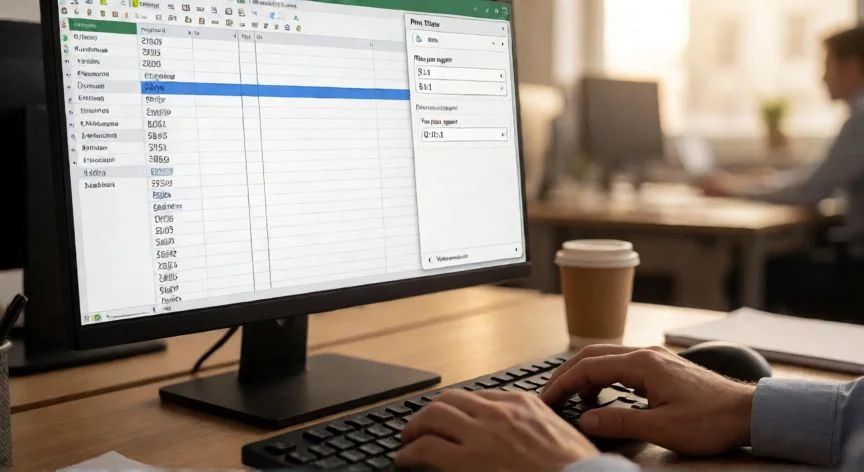
en excel repetir encabezado, Persona trabajando en una hoja de cálculo Excel con encabezados visibles en pantalla
ofimatica ·#8566 ·Lectura 6 min. · Redactor: Gonzalo E.Garcia

🖨️ Repetir encabezado en cada página de Excel: mi método

Respuesta corta
Verificado
Redactado por Humanos!

El botón 'Títulos de impresión' aparece atenuado si estás editando una celda, si hay un gráfico seleccionado o si no tienes impresora instalada.

01

Cómo hice que mis encabezados de Excel se repitan en cada página impresa (y no volví a sufrir)

Cuando una hoja de cálculo se estira más de una página, los encabezados que identifican tus columnas desaparecen en la segunda página y las siguientes. Te quedas mirando un bloque de números sin saber qué diablos es cada cifra, y quien reciba el informe impreso tampoco lo entiende. Yo descubrí esta solución hace ya unos cuantos años, cuando me tocó imprimir listados enormes de clientes para una campaña interna, y desde entonces no imprimo nada sin configurar los Títulos de impresión.

La función existe desde hace muchísimas versiones de Excel y está pensada exclusivamente para la salida impresa. Es decir, en pantalla no notas nada, solo cambia lo que sale de la impresora. Esto me parece clave entenderlo al principio, porque mucha gente busca el botón y piensa que ha roto algo cuando su hoja se ve exactamente igual que antes de tocarlo.

Los Títulos de impresión permiten fijar qué filas van a repetirse en la parte superior de cada página física y qué columnas van a repetirse a la izquierda. Se configura antes de imprimir, funciona con cualquier impresora y con cualquier tamaño de papel, y lo mejor: se guarda dentro del archivo. Cierras el libro, lo abres mañana, y tus encabezados siguen repitiéndose sin que tengas que volver a tocar nada.

PASOS CONCRETOS:

  1. Abre la hoja que vas a imprimir y ve a la pestaña Diseño de página (en algunas versiones se llama Disposición de página). Localiza el grupo Configurar página y pulsa el botón Títulos de impresión. Si no ves el botón, usa el atajo Alt + P + S + P o haz clic en el pequeño iniciador de cuadro de diálogo en la esquina inferior derecha del grupo.
  2. En el cuadro que aparece, haz clic en la pestaña Hoja. Verás dos campos: Filas para repetir en la parte superior y Columnas para repetir a la izquierda.
  3. Clic dentro del campo de filas y pulsa el botón Contraer diálogo (flechita a la derecha del campo). La hoja se desbloquea para que puedas seleccionar directamente.
  4. Haz clic sobre el número de fila que contiene tu encabezado y arrastra si necesitas varias. Para la fila 1, un solo clic en el número 1. Verás un borde móvil alrededor de la selección.
  5. Repite el botón Contraer/Expandir para volver al cuadro completo. En el campo aparecerá algo como $1:$1 o $1:$2. Pulsa Aceptar.
  6. Si tu tabla es muy ancha y se parte en varias páginas lateralmente, repite el procedimiento en el campo de columnas: selecciona la letra completa, por ejemplo $A:$A para la columna A.

Para comprobar que ha quedado bien, ve a Archivo → Imprimir y usa el panel de vista previa. Desplázate por las páginas: tu fila de encabezado debe aparecer arriba de la página 2, la 3, la que toque. Y si solo quieres imprimir una parte concreta, selecciona el rango y usa Diseño de página → Área de impresión → Establecer área de impresión, combinándolo con los títulos repetidos.

En mis proyectos, cuando gestionaba hojas con cientos de filas de datos para informes de red y despliegue, siempre repetía la fila 1 y la columna A. Una regla práctica que me enseñó el tiempo: si tus encabezados de columna están en la fila 1, repite la fila 1; si los identificadores de fila (códigos, nombres, IDs) están en la columna A, repite la columna A. Sin más misterio.

“Selecciona siempre la fila completa ($1:$1), nunca celdas sueltas (A1:D1). La diferencia es abismal al imprimir.”

Dato clave
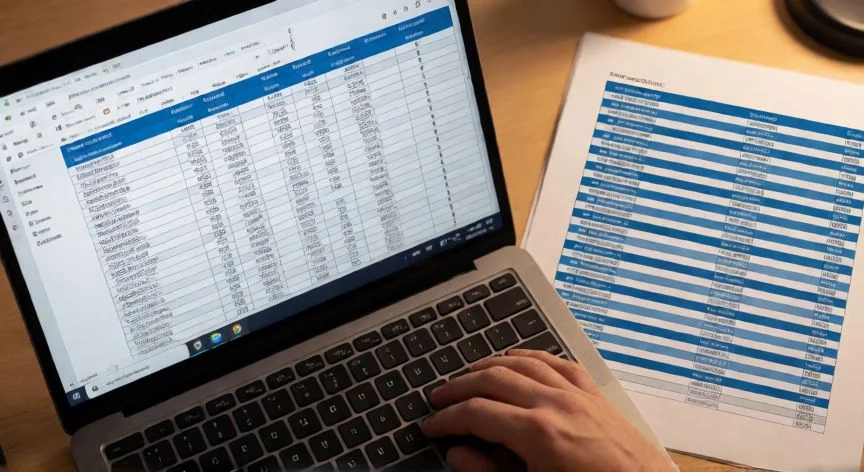
en excel repetir encabezado, Varias páginas impresas de Excel con la fila de encabezado repetida en cada hoja
Imagen

Varias páginas impresas de Excel con la fila de encabezado repetida en cada hoja

02

Títulos de impresión paso a paso, errores que cometía y lo que nadie te cuenta al principio

Llevo años moviendo hojas de cálculo enormes, entre gestión de campañas, inventarios y listados técnicos, y te aseguro que los errores al configurar esta función se repiten siempre entre los mismos. El primero y más sangrante: seleccionar celdas en lugar de filas completas. Si seleccionas A1:D1, solo esas cuatro celdas se repetirán. Si seleccionas $1:$1, se repite toda la primera fila, sin importar cuántas columnas añadas después. Siempre, siempre, pincha sobre el número de fila completo o sobre la letra de columna completa.

Otro fallo que veo con frecuencia es que los encabezados dejan de repetirse a partir de cierta página. Casi siempre el culpable es el área de impresión definida a mano que excluye filas posteriores. Revisa Diseño de página → Área de impresión y asegúrate de que engloba todos los datos. Un área mal definida puede cortar los títulos repetidos sin que te des cuenta hasta que imprimes.

También hay que tener muy presente una cosa que me costó descubrir: los Títulos de impresión se guardan por hoja individual. Si tu libro tiene cinco hojas, tienes que configurarlo en las cinco. Lo que hagas en la Hoja1 no afecta absolutamente nada a la Hoja2. Y si tienes varias hojas seleccionadas al mismo tiempo (agrupadas), los campos del cuadro de diálogo simplemente no aparecen. Desagrupa haciendo clic en cualquier hoja no seleccionada, o clic derecho sobre una pestaña seleccionada y elige Desagrupar hojas.

Ahora, una confusión muy común que quiero dejar clara porque genera mucha frustración al principio:

FunciónPara qué sirveDónde se configura
Títulos de impresiónRepetir filas/columnas en cada página impresaDiseño de página → Títulos de impresión
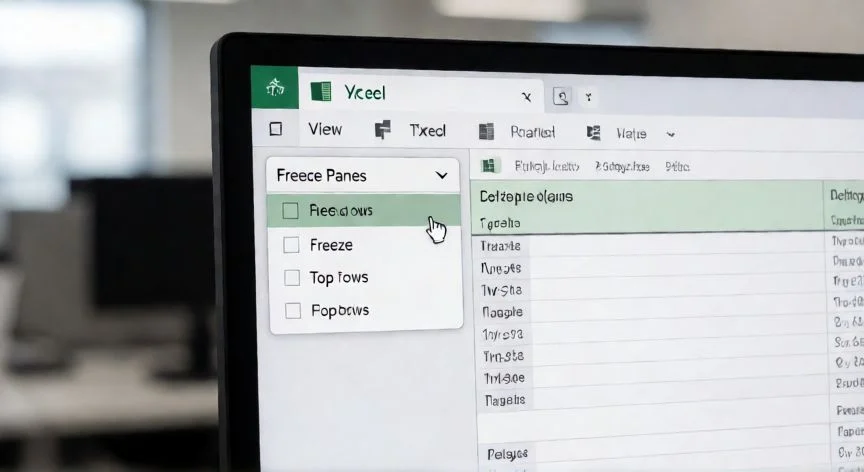
Inmovilizar panelesMantener encabezados visibles mientras te desplazas en pantallaVer → Inmovilizar paneles
Encabezado y pie de páginaTexto de título del informe, nº de página, fecha en la cabecera de la hojaDiseño de página → Encabezado y pie de página

Son tres cosas distintas. La primera controla el papel, la segunda la pantalla, la tercera solo añade texto decorativo arriba o abajo. En la práctica, me resulta comodísimo usar Inmovilizar paneles para trabajar y Títulos de impresión para imprimir, ambas configuradas a la vez.

En cuanto a compatibilidad, esta función está disponible en Excel para Microsoft 365 (Windows y Mac), Excel 2024, 2021, 2019 y 2016. En Mac la ruta es Disposición de página → Imprimir títulos, la interfaz cambia un poco pero la lógica es idéntica.

Y para necesidades más retorcidas, hay que saber que Excel solo repite el encabezado en cada salto de página natural, no cada cierto número de filas dentro de la misma página. Si necesitas que aparezca, por ejemplo, cada 20 filas en una estructura poco convencional, ahí toca recurrir a complementos como Kutools para Excel, con su función Insertar Filas de Títulos. Pero ojo, modifica físicamente la hoja: inserta filas nuevas y saltos de página dentro de tus datos. Yo lo hago siempre sobre una copia del archivo, nunca sobre el original, porque puede romper fórmulas y referencias.

Los casos de uso más habituales donde esto te va a salvar la vida: estados financieros, listas de inventario, cronogramas de proyecto, tablas de datos extensas. Básicamente cualquier informe que ocupe más de una página y alguien vaya a leer en papel.

Conclusión:

¿en excel repetir encabezado?

Mi forma de verlo es que ese botón que a veces parece haberse evaporado de la pestaña Diseño de página no está roto ni es un capricho de Microsoft, simplemente hay tres situaciones muy concretas en las que Excel lo desactiva: estás editando una celda, tienes un gráfico seleccionado o, ojo esto se me escapó una vez, no hay ninguna impresora instalada en el equipo. Basta con hacer clic en una celda normal fuera del gráfico o instalar una impresora virtual para que la opción vuelva a estar activa al instante. Y si además tienes varias hojas agrupadas, los campos del cuadro de diálogo desaparecen porque Excel no sabe en cuál aplicarlo. Así que antes de pensar que tu Excel está averiado, revisa esos tres puntos y desagrupa las hojas. Es complicado dar una única receta universal porque cada libro tiene su estructura, pero con la fila 1 y la columna A como punto de partida, el 90% de los casos quedan resueltos.

Fuentes: 1º Support.microsoft.com, 2º Oficinapractica.com, 3º Wisechecker.com, 4º Extendoffice.com
IMAGEN1-AUTOR: Nexuscurioso | Licencia: Todos los derechos reservados | Url: ---
IMAGEN2-AUTOR: Nexuscurioso | Licencia: Todos los derechos reservados | Url: ---
Redacción: Gonzalo E.Garcia · Actualizado en: 16/11/2026
Valoración para Respuesta Valoración para Respuesta Valoración para Respuesta Valoración para Respuesta Valoración para Respuesta Valoración para Respuesta Valoración para Respuesta Valoración para Respuesta Valoración para Respuesta Valoración para Respuesta
4.7 / 5 · 44 valoraciones Valorar

¿Tienes algo que aportar? Envíanos tu respuesta

Imprimir en Excel y que el encabezado salga en cada folio, así de fácil Imprimir en Excel y que el encabezado salga en cada folio, así de fácil Cómo imprimir en Excel y que salga completo en una sola página Cómo imprimir en Excel y que salga completo en una sola página
¿Quieres ver más respuestas sobre en excel repetir encabezado?