Instagram
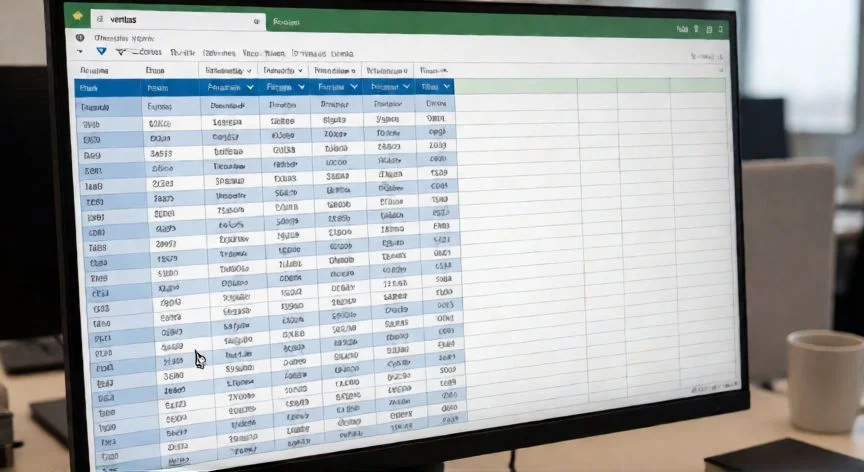

Por fin entiendo la diferencia entre rango y tabla en Excel, y te lo cuento como lo tengo yo
Trabajar durante décadas gestionando datos en proyectos de telecomunicaciones me obligó a dominar Excel hasta la médula, y te aseguro que entender bien si tengo delante un rango o una tabla cambió por completo mi forma de organizar informes semanales. Al principio, simplemente escribía datos en celdas seguidas y asumía que eso bastaba; con el tiempo comprendí que el rango es solo un conjunto de celdas adyacentes que no aporta ninguna herramienta adicional, mientras que la tabla convierte ese mismo bloque de información en un objeto estructurado con nombre propio, filtros, estilos y comportamiento dinámico.
Un rango se identifica con la notación clásica A1:C13: primera celda, los dos puntos y la última celda en la esquina inferior derecha de la diagonal. Puedes bautizarlo con un nombre definido para trabajar más cómodo, pero por sí solo no filtra, no expande, no aplica bandas de color ni activa pestañas extra. Es la forma predeterminada, la de siempre, la que Excel te regala cuando abres una hoja en blanco y empiezas a teclear sin pensar en más.
Una tabla, sin embargo, es un rango que ha dado el salto. Al seleccionarla aparece en la cinta la pestaña "Diseño de tabla", con controles que nunca verás en un rango normal. Excel le asigna un nombre interno (Table1, Table2...), añade filtros desplegables en cada encabezado, aplica bandas de color alternas automáticas y coloca un pequeño triángulo en la esquina inferior derecha para redimensionar arrastrando. En mis revisiones de catálogos de productos para tiendas online, ese cambio me ahorró horas de formateo manual.
Convertir uno en otro es trivial: selecciona una celda con datos, pulsa Ctrl + T, o ve a Insertar → Tabla, o bien Inicio → Dar formato como tabla. Excel detecta el bloque, te pregunta si la primera fila son encabezados y, al confirmar, tienes una tabla operativa. En ese instante los datos pasan de ser "información suelta" a ser un objeto vivo que reacciona cuando le añades registros.
La gran ventaja que descubrí en mis primeras migraciones de bases de datos internas es la expansión automática. Imagina que tienes =SUMA(C2:C100) sobre un rango; si alguien pega veinte filas nuevas debajo, tu fórmula sigue sumando hasta la 100 y el informe queda cojo sin que nadie se dé cuenta. En una tabla, al insertar filas dentro de ella, las referencias crecen solas y el total siempre abarca todos los registros.
Ese comportamiento se apoya en las referencias estructuradas, el mecanismo que sustituye coordenadas fijas por nombres de tabla y columna. Ya no escribes el rango numérico, sino algo como =SUMA(Ventas[Importe]). La fórmula apunta a un concepto, no a unas celdas. Y dentro de una fila, el símbolo @ (o #EstaFila) alude a la propia línea, permitiendo expresiones del estilo [@Cantidad]*[@Precio], mucho más legibles que C3*D3.
Estas referencias aceptan etiquetas especiales que conviene memorizar porque ahorran muchos dolores de cabeza:
| Etiqueta | Qué devuelve |
|---|---|
| #Todas | Toda la tabla: encabezados, datos y totales |
| #Datos | Solo las filas de datos |
| #Encabezados | Únicamente la fila de encabezado |
| #Totales | Solo la fila de totales (o vacío si no existe) |
| @ / #EstaFila | Celdas de la misma fila donde está la fórmula |
En mi experiencia gestionando incidencias de red, poder escribir =MAX(Incidentes[Latencia]) y que funcione igual con 200 que con 5.000 registros fue un alivio enorme frente a reescribir rangos cada semana. Con referencias relativas, absolutas o mixtas de un rango corriente, eso simplemente no pasa.
“Regla de oro: datos que crecen → tabla; datos pocos y estáticos → rango. No todo merece convertirse en objeto estructurado.”
Dato clave