Función SI en Excel: guía completa con ejemplos
La función SI (o IF en inglés) es una de las herramientas más utilizadas en Excel. Permite evaluar una condición y devolver un valor si se cumple o otro diferente si no se cumple. Es la base de la lógica condicional en hojas de cálculo y el punto de partida para cualquier análisis que dependa de decisiones automáticas.
La sintaxis básica es la siguiente: =SI(condición; valor_si_verdadero; valor_si_falso). Donde condición es la expresión lógica que se evalúa (por ejemplo, A1>50), valor_si_verdadero es lo que devuelve si la condición es cierta, y valor_si_falso es lo que devuelve si es falsa. En Excel en español se usa punto y coma (;) como separador, mientras que en inglés se usa coma (,).
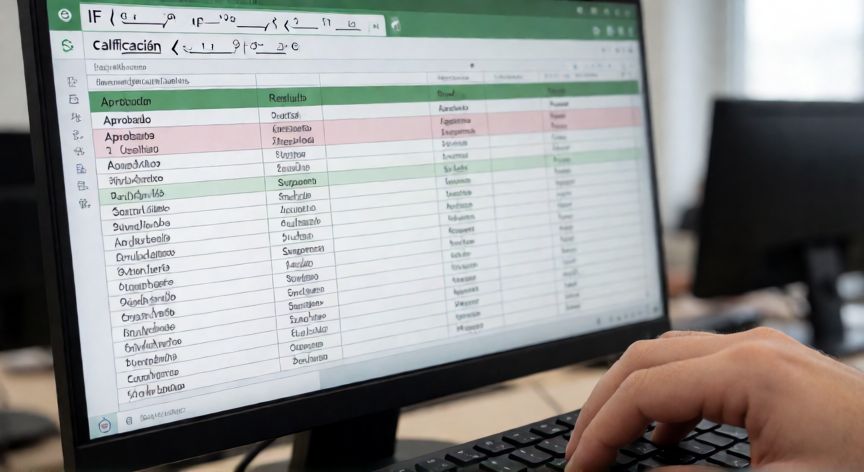
Un ejemplo sencillo: si en la celda A1 tienes la calificación de un alumno y quieres saber si aprueba o suspende, escribirías: =SI(A1>=5;"Aprobado";"Suspenso"). Si A1 contiene 7, el resultado será "Aprobado". Si contiene 3, mostrará "Suspenso".
Es importante entender que la condición puede ser más compleja. Puedes comparar números, texto, fechas o incluso resultados de otras funciones. Por ejemplo: =SI(B2="Pendiente";"Revisar";"OK") compara el contenido de texto de B2 con la cadena "Pendiente".
El valor_si_falso es un argumento obligatorio en Excel a diferencia de otras hojas de cálculo. Si lo dejas vacío, la función devolverá 0 (cero) cuando la condición sea falsa. Para mostrar una celda vacía, debes escribir dos comillas dobles: =SI(A1>10;"Alto";"")
El SI anidado permite evaluar múltiples condiciones en cadena. Por ejemplo, para asignar una calificación con varias categorías:
| A1 >= 9 | "Excelente" |
| A1 >= 7 | "Bien" |
| A1 >= 5 | "Aprobado" |
| Resto | "Suspenso" |
La fórmula sería: =SI(A1>=9;"Excelente";SI(A1>=7;"Bien";SI(A1>=5;"Aprobado";"Suspenso"))). Cada SI anidado evalúa la siguiente condición solo si la anterior no se cumple. Excel permite hasta 64 niveles de anidación, aunque más de 3-4 niveles dificulta la lectura y el mantenimiento.
Para condiciones múltiples más limpias, desde Excel 2019 y Microsoft 365 se introdujeron las funciones SI.CONJUNTO (IFS) y SICOND (SWITCH). La función SI.CONJUNTO permite listar varias condiciones sin anidar: =SI.CONJUNTO(A1>=9;"Excelente";A1>=7;"Bien";A1>=5;"Aprobado";VERDADERO;"Suspenso"). Esto es mucho más legible y fácil de modificar.
Un error común es olvidar las comillas dobles alrededor del texto. =SI(A1>5;Alto;Bajo) dará error #¡VALOR! porque "Alto" y "Bajo" se interpretan como nombres de celdas o funciones inexistentes. Siempre envuelve el texto entre comillas: =SI(A1>5;"Alto";"Bajo").
Desde Excel 2019/365, usa SI.CONJUNTO (IFS) para reemplazar anidaciones de más de 3 niveles y mejorar la legibilidad.
Dato clave