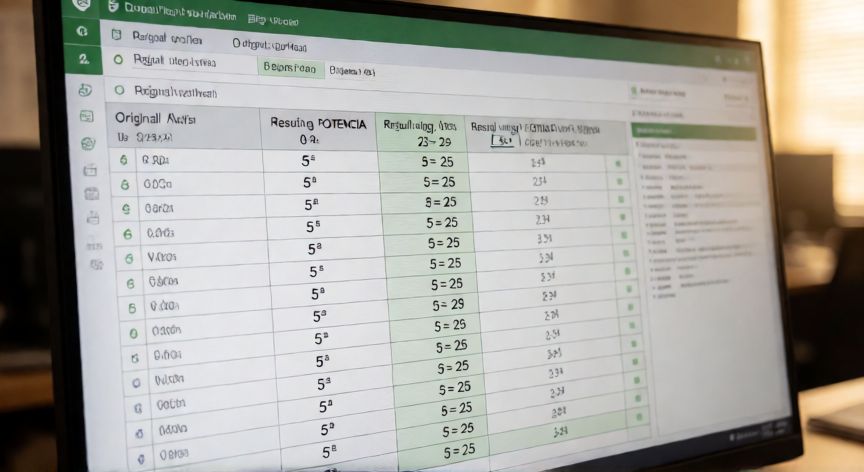
Cómo elevar al cuadrado en Excel: métodos y ejemplos
Existen varias formas de eleva un número al cuadrado en Excel, y todas son igualmente válidas dependiendo del contexto en el que trabajes. La más rápida y visual es simplemente multiplicar la celda por sí misma.
Por ejemplo, si en la celda A1 tienes el valor 5, puedes escribir en la celda A2 la fórmula =A1*A1 y obtendrás 25. Este método es el más intuitivo cuando solo necesitas elevar al cuadrado un par de columnas.
La segunda opción, y probablemente la más utilizada, es el operador de potencia con el símbolo ^. La fórmula sería =A1^2. Este operador te permite además elevar a cualquier exponente, no solo al cuadrado, por lo que es el más versátil.
La tercera opción es la función POTENCIA(), que es la forma textual de hacer lo mismo. La sintaxis es =POTENCIA(A1;2) en Excel en español o =POWER(A1,2) en la versión en inglés. Útil cuando prefieres funciones nombradas para mayor legibilidad.
| Método | Fórmula (español) | Fórmula (inglés) | Resultado con A1=5 |
|---|---|---|---|
| Multiplicación | =A1*A1 | =A1*A1 | 25 |
| Operador ^ | =A1^2 | =A1^2 | 25 |
| Función POTENCIA | =POTENCIA(A1;2) | =POWER(A1,2) | 25 |
Si necesitas elevar una columna entera al cuadrado, simplemente escribe la fórmula en la primera celda del resultado y arrastra el controlador de relleno hacia abajo. Excel ajustará las referencias automáticamente.
Un truco adicional: si quieres elevar al cuadrado un número sin referenciar una celda, puedes escribir directamente =25^2 o =POTENCIA(25;2) y obtendrás 625.
Recuerda que el operador ^ tiene precedencia sobre la suma y resta, por lo que =2+3^2 dará 11 (no 25), porque primero se calcula 3^2=9 y luego se suma 2.
Para números negativos, el paréntesis es clave: =(-4)^2 da 16, mientras que =-4^2 da -16, porque el operador de potencia se aplica antes que el signo menos.
Para números negativos usa paréntesis: =(-4)^2 da 16, pero =-4^2 da -16.
Dato clave