INICIO
ofimatica · microsoft excel
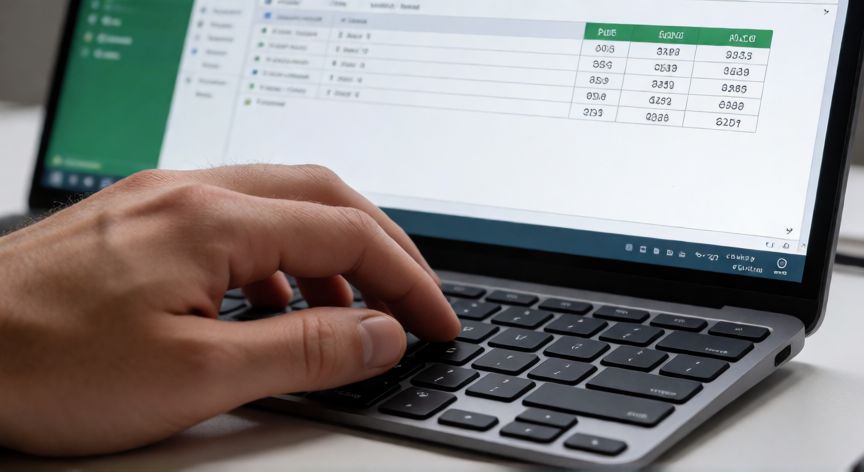
en excel control z, Manos presionando Ctrl+Z en el teclado con una hoja de cálculo de Excel visible en la pantalla
ofimatica ·#8638 ·Lectura 5 min

¿En excel control z?

Respuesta corta

Puedes pulsar Ctrl+Z hasta 500 veces seguidas para deshacer múltiples acciones en Excel.

01

Ctrl+Z en Excel: Cómo Deshacer Cambios y Acciones

El atajo Ctrl+Z es sin duda la combinación de teclas más utilizada en Microsoft Excel y en prácticamente cualquier aplicación de escritorio. Su función es deshacer la última acción realizada, ya sea la entrada de un dato, la aplicación de un formato, la eliminación de filas o columnas, o la modificación de una fórmula. Es, en esencia, tu red de seguridad instantánea cuando cometes un error.

¿Cómo funciona exactamente?
Cuando pulsas Ctrl+Z, Excel revierte la última operación registrada en su memoria de undo. Lo interesante es que puedes pulsarlo varias veces consecutivas para deshacer múltiples acciones de forma secuencial. Cada pulsación retrocede un paso más en el historial de cambios, permitiéndote volver varios niveles atrás si necesitas revertir una serie de errores.

Límites del deshacer
Excel mantiene un historial de deshacer que puede incluir hasta 500 niveles (en versiones recientes). Sin embargo, hay acciones que no se pueden deshacer, como el guardado del archivo, el cierre de una hoja de cálculo, la eliminación de un libro completo o ciertas operaciones de macros. Ten esto en cuenta: una vez que guardas el archivo, el historial de undo se reinicia y no podrás retroceder más allá de ese punto.

Diferencia entre Ctrl+Z y Ctrl+Maj+Z
En algunas versiones de Excel, Ctrl+Maj+Z o Ctrl+Y funcionan como rehacer (redo), es decir, deshacen la deshecha. Si ejecutaste un Ctrl+Z y te pasaste de punto, con Ctrl+Y puedes volver a aplicar esa acción.

Uso práctico en el día a día
Imagina que estabas escribiendo en una celda y por accidente seleccionaste toda la columna y borraste su contenido. Un simple Ctrl+Z restaura todos los datos en milisegundos. Lo mismo aplica si aplicaste un formato condicional que no querías, o si eliminaste una fila completa por error. Consejo clave: si eliminas datos con Supr y quieres restaurarlos, Ctrl+Z es más rápido y seguro que intentar reescribirlos a mano.

Despues de un pegado
Si copiaste una celda con Ctrl+C y la pegaste en un lugar incorrecto con Ctrl+V, un Ctrl+Z anula el pegado. Pero ojo: si ya habías hecho otro cambio después del pegado, el undo revertirá primero ese último cambio, no el pegado. Deberás pulsar Ctrl+Z varias veces hasta llegar al pegado que quieres anular.

En tablas dinámicas y gráficos
El deshacer también funciona con la creación de tablas dinámicas, insertar gráficos, aplicar filtros o reordenar columnas en una tabla. Si creaste un gráfico con datos equivocados, Ctrl+Z lo elimina limpiamente sin dejar residuos en la hoja.

Atajos complementarios que debes conocer
Además de Ctrl+Z, en Excel existen otros atajos de deshacer/rehacer que conviene dominar. La combinación Alt+Ctrl+B abre el cuadro de diálogo de deshacer en versiones antiguas, y en la cinta de opciones, los botones de deshacer y rehacer (flechas curvas) en la pestaña Inicio hacen exactamente lo mismo que los atajos de teclado, pero con el ratón.

Al guardar el archivo, el historial de deshacer se reinicia: ya no podrás hacer Ctrl+Z antes de ese guardado.

Dato clave
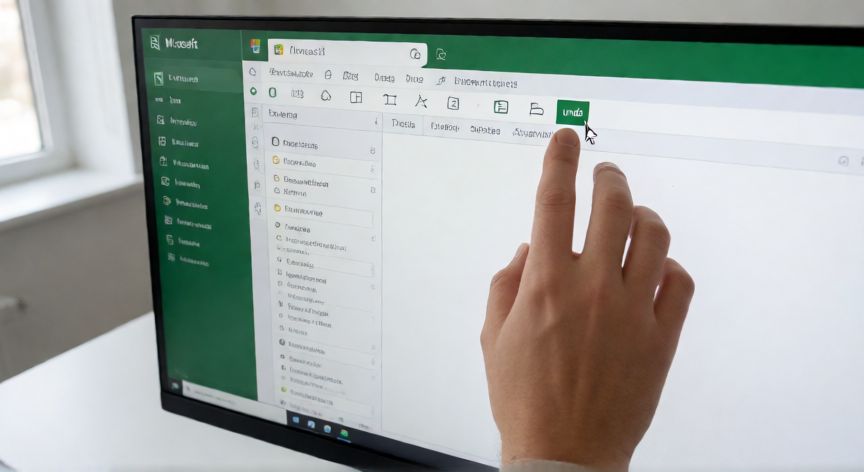

en excel control z, Pantalla de Excel mostrando el botón de deshacer en la barra de herramientas con un cursor señalándolo
Imagen

Pantalla de Excel mostrando el botón de deshacer en la barra de herramientas con un cursor señalándolo

02

Todo sobre la tecla de deshacer en hojas de cálculo de Excel

Deshacer en VBA y macros
Si trabajas con macros en VBA, debes saber que el historial de deshacer se desactiva temporalmente durante la ejecución de una macro. Esto significa que si una macro borra datos y falla a mitad de ejecución, no podrás hacer Ctrl+Z para restaurarlos. Por eso es buena práctica hacer una copia de seguridad del archivo antes de ejecutar macros extensas.

Ctrl+Z en la web (Excel Online)
Si usas Excel a través del navegador (Microsoft 365 / Excel Online), el atajo Ctrl+Z funciona de forma idéntica a la versión de escritorio. También está disponible el menú de deshacer en la barra de herramientas superior con una flecha desplegable que te permite ver la lista de acciones deshechas y saltar a un punto concreto del historial, algo muy útil en sesiones largas de trabajo.

Errores comunes con Ctrl+Z
Un error frecuente es pulsar Ctrl+Z cuando la celda activa tiene una fórmula y se esperaba deshacer un cambio en otra parte. Asegúrate de que la acción que quieres revertir sea la última en el historial. Otro error: intentar deshacer después de guardar. Como se mencionó, guardar reinicia el historial. Si trabajas con archivos grandes, guarda con frecuencia pero ten en cuenta que cada guardado borra tu capacidad de retroceso.

Tabla resumen de atajos de deshacer/rehacer

AcciónAtajo
Deshacer última acciónCtrl + Z
Rehacer (des-deshacer)Ctrl + Y o Ctrl + Maj + Z
Desfacer (antiguo)Ctrl + U


Buenas prácticas
1. Haz copias de seguridad antes de operaciones irreversibles o macros. 2. Trabaja con Modo de protección desactivado si necesitas deshacer cambios en hojas protegidas (aunque en hojas protegidas, muchos Ctrl+Z no funcionan). 3. No guardes inmediatamente tras una serie de cambios si no estás seguro; deja margen para aplicar varios Ctrl+Z antes de confirmar el guardado.

¿No funciona Ctrl+Z?
Si por alguna razón el atajo no responde, comprueba que no tengas activada la tecla Bloq Mayús de forma anómala, que el archivo no esté en modo de solo lectura, o que no estés editando una celda en un estado intermedio. En el peor caso, reinicia Excel y abre el archivo de nuevo (si no lo guardaste con los errores).

Conclusión

¿en excel control z?

El atajo Ctrl+Z es la herramienta de deshacer más fundamental en Excel y, dominado correctamente, te ahorra minutos o incluso horas de trabajo reescribiendo datos. Combínalo con Ctrl+Y para rehacer, mantén el archivo sin guardar mientras pruebas cambios, y recuerda que las macros y el guardado reinician tu historial de undo. Con estas prácticas, trabajarás con la tranquilidad de saber que siempre tienes una salida rápida ante cualquier error.

Fuentes: Microsoft Support Excel, Microsoft Learn, GeeksforGeeks
4.8 / 5 · 57 valoraciones Valorar
Más preguntas de ofimatica
De otras categorías
