Instagram

Mis trucos de años usando Ctrl+Z en Word sin despeinarme
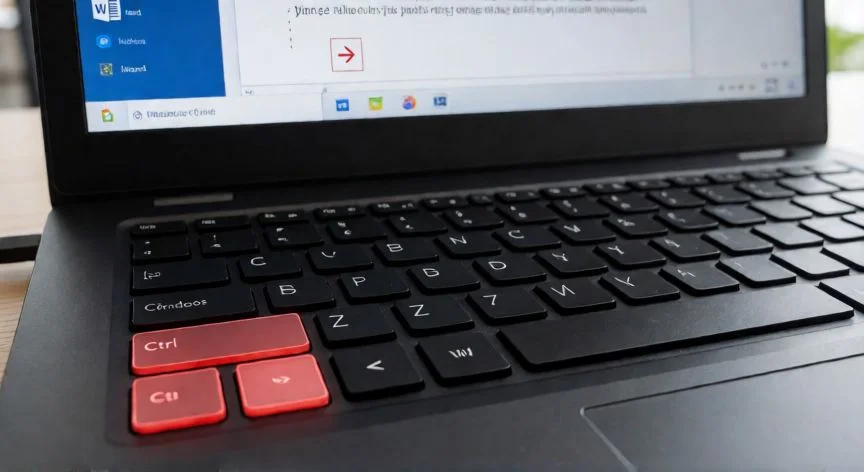
Llevo más de tres décadas peleándome con ordenadores, montando entornos de trabajo, configurando servidores y resolviendo crisis técnicas a las tres de la mañana, y te juro que ninguna herramienta me ha salvado tantas veces el pellejo como ese par de teclas: Ctrl y Z. Cuando yo redacto un manual extenso o monto una plantilla compleja, pulso Ctrl+Z casi tan naturalmente como respiro, porque sé que si algo sale torcido, Word me devuelve al punto exacto donde todo estaba bien.
En esencia, Ctrl+Z es el atajo universal dentro de Microsoft Word para anular la última acción ejecutada sobre tu documento. Da igual si acabas de escribir un párrafo, borrar media página, aplicar negrita a una frase entera o arrastrar una imagen al lado equivocado: una pulsación y el programa revierte ese cambio al instante, dejando el cursor donde estaba antes del error. Es, con diferencia, la corrección más rápida que existe y la que evita que pierdas el hilo de lo que estabas escribiendo.
Lo que mucha gente no termina de entender es cómo funciona por detrás. Word mantiene una pila de historial, una lista ordenada de todas las acciones recientes. Cada vez que pulsas Ctrl+Z una vez, deshaces la última; si mantienes Ctrl y sigas pulsando Z repetidamente, vas retrocediendo paso a paso hacia el pasado del documento. Puedes anular cinco, diez o veinte cambios consecutivos hasta recuperar justo el aspecto que buscabas.
Personalmente, cuando estoy maquetando documentos largos con tablas anidadas y cientos de imágenes, me apoyo en la alternativa gráfica: el botón Deshacer, esa flechita curva hacia la izquierda que vive en la Barra de herramientas de acceso rápido, arriba a la izquierda de la ventana. Un clic y listo. Me resulta más cómodo cuando prefiero verificar visualmente qué es exactamente lo que Word va a revocar antes de confirmar, sobre todo si llevo horas sin hacer una pausa y los ojos ya no ven bien.
Y aquí viene mi truco favorito, el que uso cuando he encadenado una racha de ediciones y quiero eliminarlas todas de golpe: la pequeña flecha hacia abajo pegada al botón Deshacer. Al pincharla se despliega el historial completo de acciones recuperables. Selecciono la acción más antigua que quiero revertir, y Word deshace esa y todas las posteriores en un solo movimiento. Mucho más limpio que estar machacando Ctrl+Z veinte veces seguidas.
Un matiz que me costó aprender a los golpes: no todo se puede deshacer. Abrir la pestaña Archivo, guardar el documento o ejecutar una macro son operaciones que borran o vacían la pila. En cuanto una macro corre, el historial acumulado desaparece por completo y no hay vuelta atrás con Ctrl+Z. Yo, que he automatizado mil tareas con VBA a lo largo de mi carrera, siempre guardo una copia antes de lanzar cualquier script.
En Word para Mac la lógica es idéntica: Ctrl+Z o Cmd+Z según tu teclado, y el botón Deshacer en la cinta de opciones. En la versión web también funciona para acciones básicas, aunque el historial ampliado queda reservado al escritorio. Si una operación no es reversible en la web, el comando aparece atenuado en gris.
PASOS CONCRETOS:
- Abre tu documento y realiza la edición que quieras revertir.
- Pulsa Ctrl+Z una vez para anular la última acción, o haz clic en el botón Deshacer (flecha curva izquierda) de la Barra de acceso rápido.
- Repite Ctrl+Z tantas veces como pasos quieras retroceder, del más reciente al más antiguo.
- Para anular varias acciones a la vez: clic en la flechita hacia abajo junto al botón Deshacer, selecciona la acción más antigua que quieras revertir y Word deshace esa y todas las posteriores.
- Si has deshecho de más, pulsa Ctrl+Y (o F4) o el botón Rehacer para devolver el cambio.
- Para repetir la última acción sobre otro texto: selecciona ese texto y pulsa Ctrl+Y cuando no haya nada que rehacer.
- Deshaz siempre antes de guardar y cerrar, porque al cerrar el documento el historial se borra para siempre.
“Al cerrar un documento, su historial de deshacer se pierde para siempre: deshaz antes de guardar y cerrar.”
Dato clave