
INICIO
ofimatica · microsoft excel
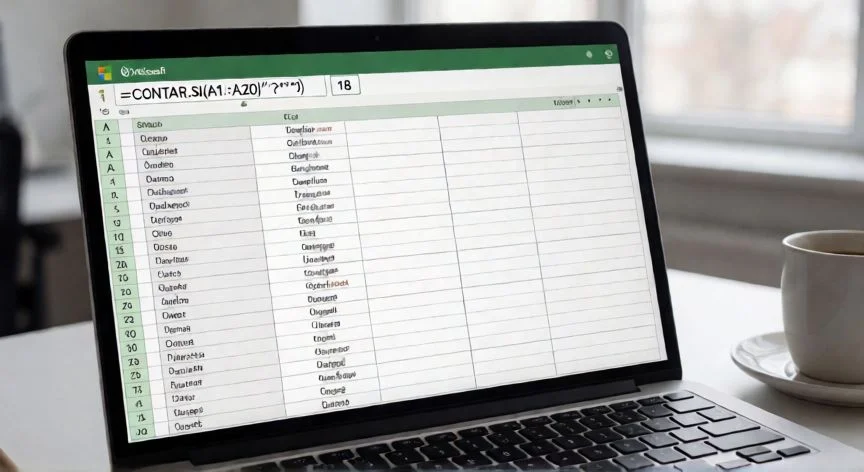
en excel contar celdas con texto, Hoja de cálculo en un portátil mostrando celdas con texto resaltadas en una mesa de trabajo
ofimatica ·#8427 ·Lectura 7 min. · Redactor: Gonzalo E.Garcia

📊 Contar celdas con texto en Excel: mi guía real

Respuesta corta
Verificado
Redactado por Humanos!

=CONTAR.SI(rango;"*") es la fórmula más rápida para contar solo texto, pero ignora vacíos de fórmulas y espacios sueltos.

01

Contar celdas con texto en Excel: así lo hago yo tras años peleando con hojas de cálculo

Cuando llevaba proyectos de comercio electrónico y tenía que revisar bases de datos de clientes con miles de registros mezclados, descubrí que Excel no me decía cuántas celdas contenían texto real. Trabajaba con listados de inventario, hojas importadas de varios sistemas y formatos inconsistentes, y lo que parecía una tarea simple se convertía en un quebradero de cabeza. Contar celdas con texto parecía obvio hasta que te enfrentas a números disfrazados, espacios invisibles y fórmulas que devuelven vacíos aparentes. Aquí va lo que aprendí, ordenado y probado.


La función más directa y universal para este trabajo es CONTAR.SI, una pieza del grupo estadístico de Excel que evalúa un rango contra un criterio. Su estructura es simple: CONTAR.SI(rango; criterios), donde el rango es el bloque de celdas a examinar y los criterios pueden ser un número, una expresión, una referencia o una cadena. Para contar todas las celdas que contienen cualquier texto, el truco está en usar el asterisco como comodín universal.


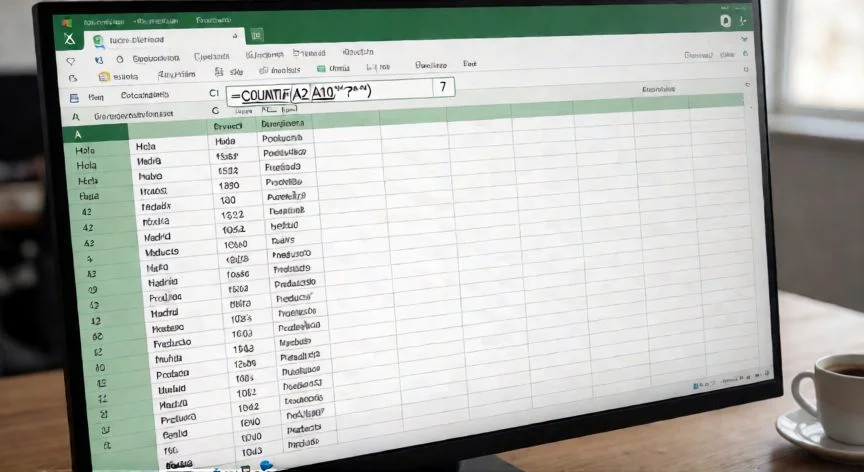
La fórmula queda así: =CONTAR.SI(A2:A10;"*"). El asterisco coincide con cualquier secuencia de caracteres sin importar su longitud, y al no tener ningún carácter fijo antes o después, la condición se activa para cualquier cadena. Si tienes un rango de diez celdas donde ocho tienen palabras, dos son numéricas y alguna está vacía, el resultado será exactamente ocho. Ni más ni menos.


FunciónQué cuentaEjemplo
CONTAR.SI(rango;"*")Solo celdas con texto=CONTAR.SI(A1:A20;"*")
CONTARA(rango)Todo lo no vacío (texto, números, fechas, errores)=CONTARA(A1:A20)
CONTAR(rango)Solo valores numéricos=CONTAR(A1:A20)

Un detalle que a mí me costó pillar al principio: toda cadena en la fórmula debe ir entre comillas, incluso un comodín suelto. Escribir =CONTAR.SI(A2:A10;*) sin comillas provoca un error o un resultado nulo. Parece una tontería, pero he visto perder media mañana a gente por ese carácter que falta.


El asterisco excluye automáticamente celdas en blanco y valores numéricos puros. Es decir, no necesitas filtrar nada antes ni hacer operaciones intermedias. En un proyecto donde tenía que auditar una columna de "Código de Lote" que mezclaba identificadores alfanuméricos, números sueltos y notas en texto libre, aplicar esta fórmula sobre el rango me devolvió exactamente los registros con código válido sin tocar una sola celda.


Los comodines disponibles son dos, y entender bien la diferencia marca la calidad del resultado:


  • Asterisco (*): sustituye cualquier cantidad de caracteres, desde cero hasta miles.
  • Signo de interrogación (?): reemplaza exactamente un carácter individual, obligatorio.

Así, "ca?a" puede ser casa, capa, cara, cana o caja (todos de cuatro letras), mientras que "ca*a" admite desde "caba" hasta "cabalgata" sin límite. Con esta lógica construyes patrones bastante potentes dentro del propio texto.


Después de años montando plantillas para clientes y revisando hojas con datos de varias fuentes, lo que más me ayuda a no equivocarme es pensar el patrón como una imagen mental. ¿Dónde quiero que aparezca la coincidencia? ¿Al principio, al final, en cualquier sitio, o con longitud fija? Eso define si pongo el asterisco antes, después, alrededor, o combinó con interrogaciones.


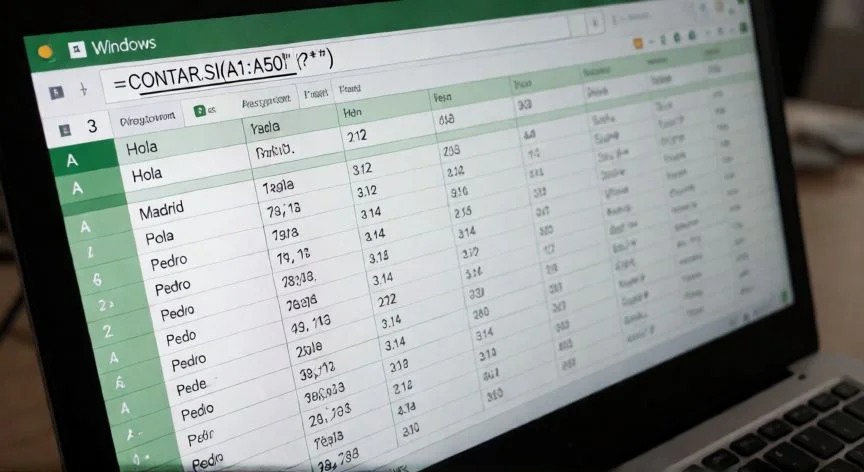
Para fijar el inicio: =CONTAR.SI(A1:A10;"P*") cuenta lo que empieza por P (Pedro, Pilar, Producto...). Para el final: =CONTAR.SI(A1:A10;"*el") captura Isabel y Manuel. Y para que la secuencia aparezca en cualquier posición: =CONTAR.SI(A1:A10;"*a*") busca una "a" donde sea. Si necesitas longitud exacta, combinas interrogaciones, por ejemplo "?????nas" exige ocho caracteres terminados en "nas".


¿Y si quieres buscar literalmente un asterisco o un signo de interrogación dentro del texto? Se pone una tilde delante: ~* y ~?. Sin ese escape, Excel interpreta el carácter como comodín y el resultado se descontrola.

“La versión robusta anti-fallos: =SUMAPRODUCTO(--ESTEXTO(rango);--(LARGO(ESPACIOS(rango))>0))”

Dato clave
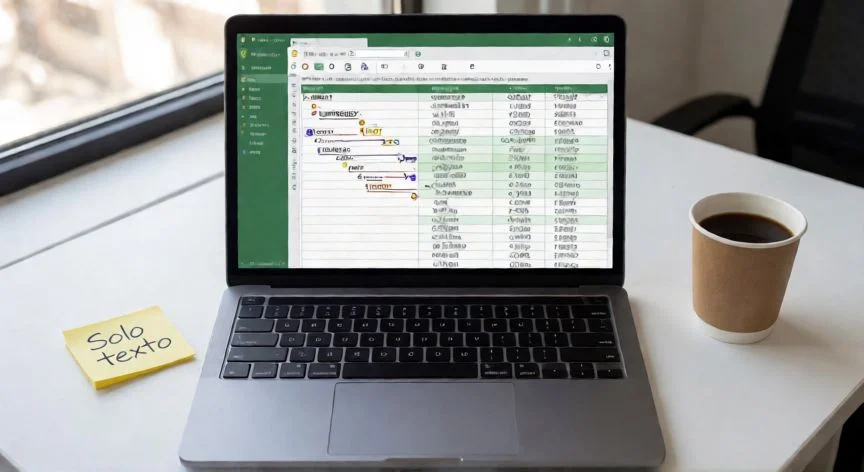
en excel contar celdas con texto, Dedo señalando la barra de fórmulas con CONTAR.SI en una pantalla de Excel
Imagen

Dedo señalando la barra de fórmulas con CONTAR.SI en una pantalla de Excel

02

De CONTAR.SI al comodín infinito: el paso a paso que me funcionó de verdad

Cuando empecé a gestionar proyectos de telecomunicaciones con equipos repartidos por varias ciudades, la hoja de seguimiento era un organismo vivo que nadie controlaba del todo. Números pegados como texto, comas en lugar de punto y coma porque alguien venía de otro país, espacios invisibles copiados de un PDF... Contar se volvía una lotería si no aplicabas las fórmulas correctas con criterio.


Un detalle poco conocido pero relevante: CONTAR.SI no distingue entre mayúsculas y minúsculas. "manzanas", "Manzanas" y "MANZANAS" son idénticos para esta función, y un criterio como "<>ABC" excluye también "abc" y "aBc". Para la mayoría de los casos esto simplifica enormemente el trabajo. Pero cuando una columna usa mayúsculas para señalar prioridades tipo "VIP" o "URGENTE", necesitas algo más quirúrgico.


ObjetivoFórmulaNota
Contar solo texto (básico)=CONTAR.SI(B2:B100;"*")No distingue mayúsculas
Contar texto sensible al caso=SUMAPRODUCTO(--EXACTO(B2:B200;"VIP"))Mayor coste de cálculo
Contar texto real (robusto)=SUMAPRODUCTO(--ESTEXTO(B2:B6))Ignora números y vacíos
Texto + condición extra=CONTAR.SI.CONJUNTO(A2:A10;"*";B2:B10;"Ventas")Hasta 127 pares

Para sensibilidad al caso se recurre a EXACTO combinada con SUMAPRODUCTO. EXACTO compara distinguiendo mayúsculas, devuelve una matriz de VERDADERO/FALSO, y el doble negativo (--) convierte esa matriz en unos y ceros antes de sumarlos. Funciona perfecto, pero tiene un coste de cálculo mayor, así que la reservo solo para cuando el caso realmente importa.


Si además del texto quieres aplicar condiciones adicionales, CONTAR.SI.CONJUNTO es tu aliada. Admite hasta 127 pares rango/criterio y solo cuenta filas que cumplen todo a la vez. Por ejemplo: =CONTAR.SI.CONJUNTO(A2:A11;"Ana Rojas";B2:B11;"Licencia Pro";C2:C11;"Cerrada Ganada") revisa una tabla de oportunidades y devuelve únicamente las filas donde las tres cosas coinciden simultáneamente. En un informe comercial, eso ahorra horas de filtrado manual.


La alternativa más precisa para contar texto genuino es la combinación SUMAPRODUCTO + ESTEXTO: =SUMAPRODUCTO(--ESTEXTO(B2:B6)). ESTEXTO devuelve VERDADERO si la celda contiene texto y FALSO en cualquier otro caso. Dentro de SUMAPRODUCTO, esos valores lógicos se convierten en 1 y 0, y la suma total te da el número exacto. En mi caso, cuando importaba datos desde un CRM antiguo que trataba todo como texto, esta fórmula me salvó de contar códigos postales como si fueran nombres de clientes.


Y aquí viene lo que a mí me ha dado más dolores de cabeza en la práctica: los tres fallos silenciosos de CONTAR.SI con asterisco. Primero, no detecta celdas con fórmulas que devuelven "" (vacío aparente), que parecen rellenas a simple vista pero no cuentan. Segundo, puede contar celdas con espacios sueltos como si fueran texto, inflando el resultado. Tercero, trata un código postal importado como texto por texto puro. La versión robusta que corrige los tres es: =SUMAPRODUCTO(--ESTEXTO(C2:C9);--(LARGO(ESPACIOS(C2:C9))>0)). Valida simultáneamente que el dato sea texto y que tenga longitud útil tras limpiar espacios.


En un caso de auditoría que me tocó montar para un cliente, la columna "Código de Lote" mezclaba IDs numéricos antiguos, celdas vacías y notas tipo "Revisar". Aplicando ESTEXTO sobre esa columna, devolvía VERDADERO para "LOTE-A-112", "LOTE-C-305", "LOTE-D-401" y la nota, pero FALSO para los números y el hueco. Resultado final: 4 registros válidos. Sin la fórmula, habría contado 6 o 7 según lo que te parezca ver en pantalla.


Para evitar sorpresas antes de presentar un informe, revisa siempre: espacios al inicio o final (usa ESPACIOS), comillas tipográficas (las curvas '' " no son iguales que las rectas ' "), y caracteres no imprimibles (LIMPIAR ayuda). También es buena práctica usar rangos con nombre tipo =CONTAR.SI(fruta;"*") en lugar de referencias absolutas, hacen la fórmula legible seis meses después cuando no recuerdas qué era esa columna G.


Dos avisos finales sobre rendimiento y límites: usar columnas completas (A:A) funciona pero ralentiza libros grandes, mejor delimitar o usar Tablas con referencias estructuradas como =CONTAR.SI(Tabla1[Cliente];"*"). Y si necesitas contar por color de celda, CONTAR.SI no puede, eso exige una función VBA. Todas las fórmulas descritas funcionan igual en Google Sheets, por si alguien replica la hoja ahí.

Conclusión:

¿en excel contar celdas con texto?

Al final, contar celdas con texto en Excel parece una tontería hasta que te presentas con un informe donde el número no cuadra y nadie sabe por qué. Mi punto de vista tras tantos años tocando hojas de cálculo en proyectos de todo tipo es que la diferencia entre un dato fiable y uno inflado está en usar la versión robusta con ESTEXTO y ESPACIOS, no solo el asterisco comodín. Los tres fallos silenciosos (vacíos aparentes, espacios sueltos, números disfrazados) son traicioneros porque no saltan como error, simplemente devuelven un número que parece correcto pero no lo es. Yo prefiero invertir diez segundos más en una fórmula larga que perder credibilidad ante un cliente por un conteo mal hecho. Es complicado dar una única receta universal porque depende del origen de los datos, pero tener al menos la versión ESTEXTO+LARGO como plantillas guardadas te ahorra más de un susto.

Fuentes: 1º Microsoft Support, 2º Excel Total, 3º Automate Excel, 4º Ninja Excel
IMAGEN1-AUTOR:Nexuscurioso|Licencia:Todos los derechos reservados|Url:---
IMAGEN2-AUTOR:Nexuscurioso|Licencia:Todos los derechos reservados|Url:---
Redacción: Gonzalo E.Garcia · Actualizado en: 16/11/2026
Valoración para Respuesta Valoración para Respuesta Valoración para Respuesta Valoración para Respuesta Valoración para Respuesta Valoración para Respuesta Valoración para Respuesta Valoración para Respuesta Valoración para Respuesta Valoración para Respuesta
3.9 / 5 · 54 valoraciones Valorar

¿Tienes algo que aportar? Envíanos tu respuesta

Las fórmulas que uso cada día para contar celdas con texto en Excel sin romperme la cabeza Las fórmulas que uso cada día para contar celdas con texto en Excel sin romperme la cabeza Mi fórmula para contar solo texto en Excel (y los fallos que casi nadie detecta) Mi fórmula para contar solo texto en Excel (y los fallos que casi nadie detecta)
¿Quieres ver más respuestas sobre en excel contar celdas con texto?