INICIO
ofimatica · microsoft word
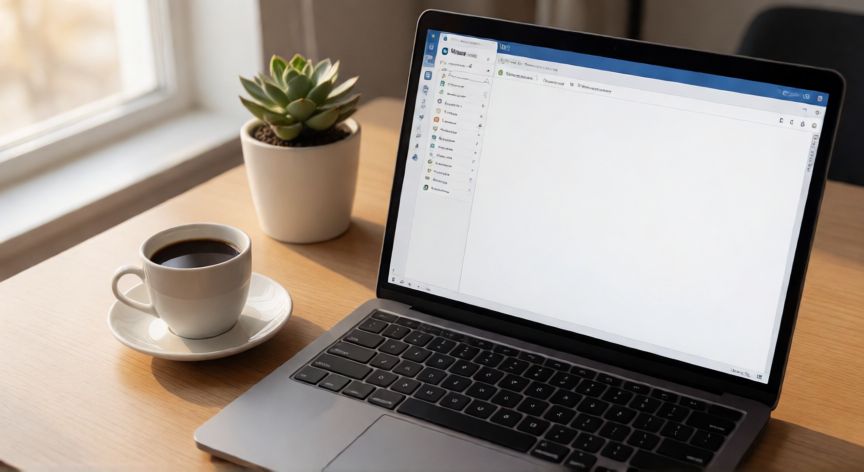
documento en word gratis, Portátil con documento en Word abierto sobre un escritorio minimalista
ofimatica ·#8748 ·Lectura 4 min

¿Documento en word gratis?

Respuesta corta

Microsoft Word Online es 100% gratuito y permite crear, editar y guardar archivos .docx sin límite de tiempo, solo necesitas una cuenta de Microsoft.

01

Documento en Word Gratis: Cómo Crearlo y Usarlo Sin Pagar

Crear un documento en Word gratis es más sencillo de lo que muchos piensan. Microsoft ofrece diversas vías para que cualquier usuario pueda redactar, editar y guardar sus textos sin necesidad de comprar una licencia completa. Desde la versión web hasta alternativas de código abierto, las opciones son amplias y accesibles para todos los perfiles de usuario.

La forma más directa de obtener un documento en Word gratis es utilizar Microsoft Word Online, disponible en el navegador web. Solo necesitas una cuenta de Microsoft (gratuita) para acceder a un editor completo que permite crear, formatear y exportar archivos en formato .docx sin coste alguno. Esta herramienta cubre la gran mayoría de necesidades cotidianas: currículums, informes, cartas, resúmenes y trabajos académicos.

Otro camino muy popular es descargar plantillas gratuitas de Word. Microsoft mantiene una galería con cientos de modelos listos para personalizar: facturas, CV, invitaciones, planes de negocios y más. Basta con entrar en word.com, iniciar sesión y seleccionar la plantilla que mejor se adapte a tu proyecto. Una vez abierta, solo tienes que reemplazar los textos de ejemplo por los tuyos.

Si prefieres trabajar sin conexión, la opción de LibreOffice Writer o Apache OpenOffice son alternativas de código abierto completamente gratuitas. Ambos programas abren y guardan archivos .docx con total compatibilidad, incluyen procesador de texto, hoja de cálculo y presentaciones, y no requieren suscripción ni pago único.

Es importante destacar que la versión gratuita de Word Online no incluye todas las funciones avanzadas del programa de escritorio (como macros complejas o某些 funciones de edición de PDF), pero para el 90% de los usuarios domésticos y estudiantes es más que suficiente. Las tareas básicas como insertar tablas, imágenes, encabezados, pie de página y control de cambios están totalmente disponibles.

Un aspecto que genera mucha confusión es la diferencia entre Word gratis y la versión de prueba. Microsoft a veces ofrece una prueba de 30 días de Microsoft 365 con todas las funciones, pero al finalizarla el archivo queda en solo lectura. Por eso, lo recomendable es optar directamente por las opciones permanentemente gratuitas descritas.

Para quienes necesitan un documento en Word gratis con fines profesionales, como contratos, memorandos o informes corporativos, existen portales como Canva (con exportación a .docx), Google Docs (que exporta a formato Word) y las propias plantillas de Microsoft que ofrecen diseños sobrios y adaptables.

En cuanto al almacenamiento, cada cuenta gratuita de Microsoft incluye 5 GB en OneDrive, lo cual es suficiente para decenas de documentos de texto. Si trabajas con archivos más pesados (con muchas imágenes), puedes guardar los documentos directamente en tu equipo o usar servicios de nube adicionales como Dropbox o Google Drive.

LibreOffice Writer y Apache OpenOffice son alternativas de código abierto que abren y guardan archivos Word con total compatibilidad y sin coste.

Dato clave
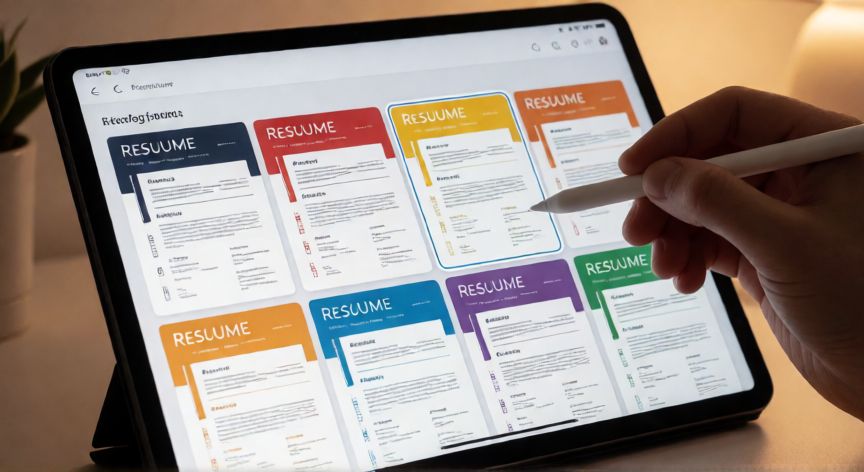

documento en word gratis, Pantalla con galería de plantillas gratuitas de documentos en Word
Imagen

Pantalla con galería de plantillas gratuitas de documentos en Word

02

Todo lo que necesitas saber para trabajar con Word sin gastar un euro

Al trabajar con un documento en Word gratis, conviene seguir unas buenas prácticas para que el archivo resulte profesional y fácil de compartir. La primera es definir una estructura clara: título, subtítulos, numeración de secciones y un índice si el texto supera las tres páginas. En Word Online puedes insertar tablas de contenido automáticamente y numerar capítulos con pocos clics.

El formato del texto es otro punto clave. Utiliza tipografía legible (Calibri, Arial o Garamond a 11-12 pt), márgenes estándar de 2,5 cm e interlineado de 1,15 o 1,5 según el tipo de documento. Evita abusar de negritas, colores o fuentes distintas; la sobriedad transmite profesionalismo.

Una duda frecuente es cómo convertir un PDF a Word gratis. La propia aplicación web de Microsoft permite subir un PDF y convertirlo a .docx de forma gratuita (con limitación de uso). Alternativamente, herramientas como Smallpdf, iLovePDF o la versión gratuita de Adobe Acrobat hacen la conversión en segundos desde el navegador.

Si tu objetivo es crear un documento reutilizable, te interesan las plantillas guardadas como .dotx. En Word Online puedes guardar cualquier archivo como plantilla y luego crear nuevos documentos a partir de él manteniendo formato, encabezados y estilos. Esto acelera enormemente la producción de documentos recurrentes.

Para proteger tu trabajo, recuerda hacer copia de seguridad regular. En Word Online el guardado es automático en la nube, pero si trabajas offline con LibreOffice, activa la copia de seguridad automática (Herramientas → Opciones → Cargar/Guardar) y guarda versiones periódicas con fechas en el nombre del archivo.

Finalmente, si necesitas compartir el documento, las opciones son múltiples: enviarlo como adjunto .docx, generar un enlace de solo lectura desde OneDrive, o exportarlo a PDF para una presentación más formal. Cada formato tiene su ventaja según el destinatario y el propósito.

Conclusión

¿documento en word gratis?

En resumen, crear y utilizar un documento en Word gratis es hoy más accesible que nunca. Ya sea a través de Word Online, plantillas oficiales o alternativas como LibreOffice, cualquier persona puede redactar, formatear y compartir documentos profesionales sin invertir un solo euro. La clave está en elegir la herramienta que mejor se adapte a tu flujo de trabajo: nube para colaboración, escritorio offline para autonomía, o código abierto para máxima libertad. Con unas pautas básicas de formato y almacenamiento, tendrás siempre un archivo listo para imprimir, enviar o archivar.

Fuentes: Microsoft Support, LibreOffice.org, OpenOffice.org, Canva Help
4.5 / 5 · 49 valoraciones Valorar
Más preguntas de ofimatica
De otras categorías
