Cómo convertir un archivo Word en formato ZIP
Convertir un archivo Word en formato ZIP es una tarea más sencilla de lo que parece, y en realidad existen varias formas de lograrlo dependiendo de tu sistema operativo y de lo que exactamente necesites. Lo primero que debes entender es que un archivo .docx es, técnicamente, ya un archivo ZIP: si renombras la extensión de "informe.docx" a "informe.zip", Windows o cualquier descompresor te permitirá abrirlo y verás una estructura de carpetas con archivos XML, imágenes y metadatos. Esto significa que la "conversión" real suele ser simplemente comprimir el archivo Word dentro de un contenedor ZIP adicional, o bien extraer su contenido interno.
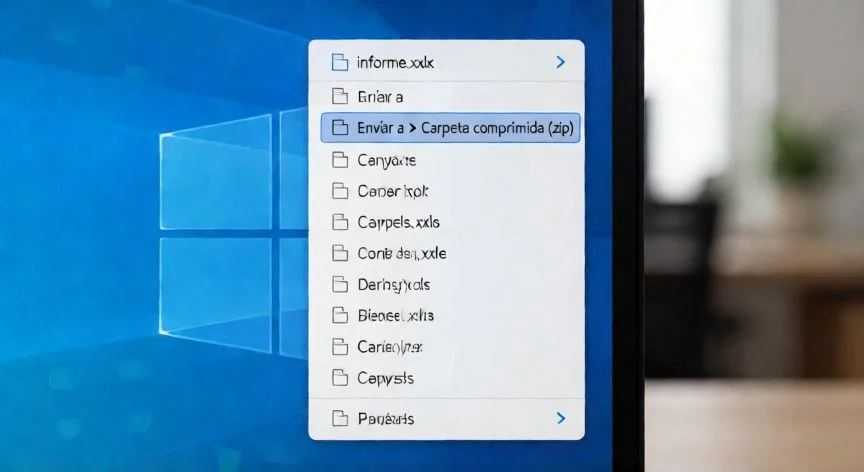
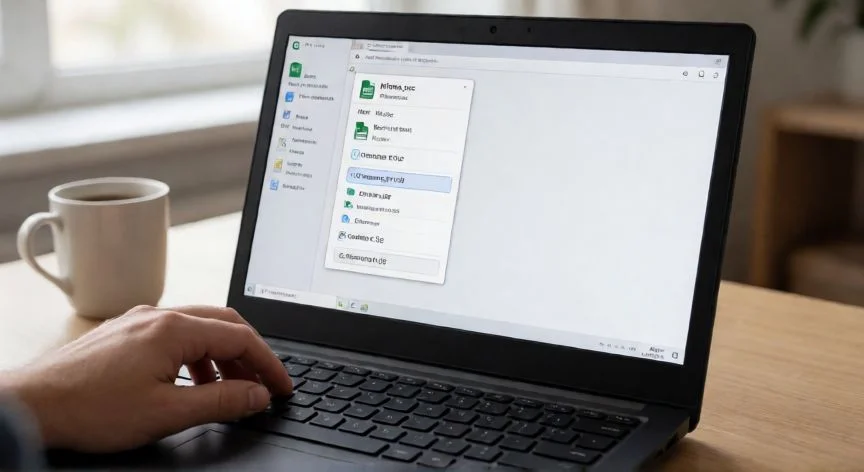
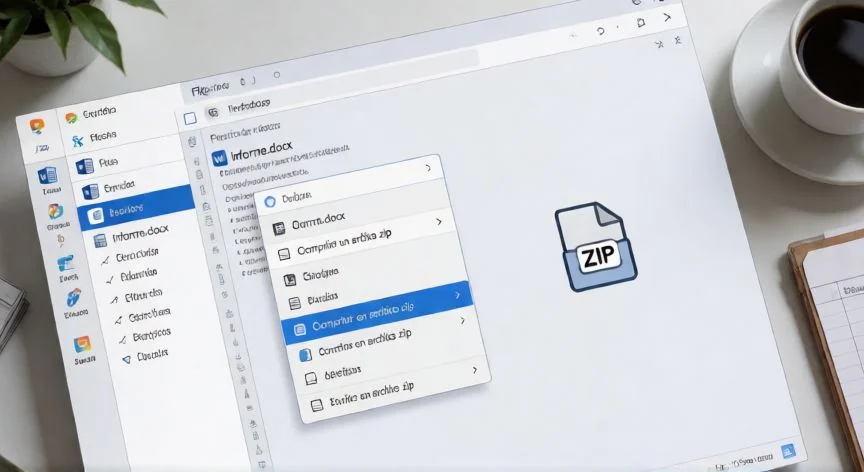
En Windows 10 y Windows 11, el método más directo es el siguiente: localiza tu archivo Word en el Explorador de archivos, haz clic derecho sobre él, selecciona la opción "Enviar a > Carpeta comprimida (ZIP)" o, en versiones más recientes, "Comprimir en archivo zip". El sistema generará automáticamente un archivo con la misma base de nombre pero con extensión .zip en la misma carpeta. Si necesitas incluir varios documentos Word en un solo ZIP, simplemente selecciona todos los archivos con Ctrl+clic o Shift+clic, haz clic derecho y elige la misma opción de compresión.
Si prefieres mayor control sobre la compresión, puedes usar herramientas como 7-Zip o WinRAR. En 7-Zip, por ejemplo, haces clic derecho sobre el archivo Word, eliges "7-Zip > Comprimir a...", seleccionas el formato ZIP en el desplegable y ajustas el nivel de compresión (normal, máximo, etc.). Esto es útil si el documento contiene muchas imágenes de alta resolución, ya que un ZIP con compresión máxima puede reducir significativamente el tamaño del archivo.
En macOS, el proceso es aún más simple: selecciona el archivo .docx en el Finder, ve al menú superior Archivo > Comprimir "nombre_del_archivo", y automáticamente se generará un archivo llamado "Comprimido de nombre_del_archivo.zip" en la misma ubicación. También puedes arrastrar el archivo a una carpeta y hacer clic derecho sobre esa carpeta para comprimir el conjunto.
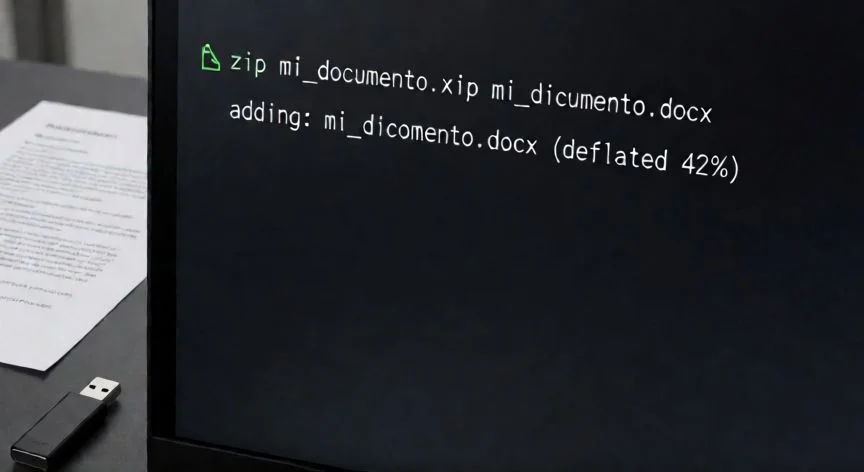
Para Linux (Ubuntu, Fedora, etc.), abre una terminal y navega hasta la carpeta del documento. El comando es tan simple como: zip mi_documento.zip mi_documento.docx. Si quieres comprimir varios archivos Word a la vez, usa: zip documentos.zip *.docx. Para verificar el contenido del ZIP sin descomprimirlo, emplea unzip -l mi_documento.zip.
Un caso particular interesante es cuando necesitas extraer el contenido interno de un .docx para manipular sus componentes XML directamente. Para ello, simplemente cambia la extensión de .docx a .zip y ábrelo con cualquier descompresor. Dentro encontrarás la carpeta word/ (con document.xml, styles.xml, headers), _rels/ (relaciones), [Content_Types].xml y más. Esto es lo que hacen las herramientas avanzadas de edición de documentos OOXML.
Si tu objetivo es compartir un documento por correo electrónico y te piden enviarlo en ZIP, recuerda que la compresión de un archivo Word con poco texto apenas reducirá el tamaño (quizás un 10-15%), pero si el documento tiene muchas imágenes, la reducción puede llegar al 40-60%. Antes de comprimir, asegúrate de que el archivo no esté abierto en Word, ya que el sistema operativo no podrá acceder a él.
Es importante distinguir entre comprimir un Word en ZIP (envolver el archivo .docx dentro de un .zip) y convertir el contenido de Word a otro formato y luego comprimirlo. Si lo que necesitas es, por ejemplo, convertir un Word a PDF y luego comprimir ese PDF en ZIP, el flujo sería: abrir Word → Exportar como PDF → seleccionar el .pdf → comprimírr en ZIP. La primera opción (comprimir directamente el .docx) es la más rápida y no pierde ninguna funcionalidad del documento original.
En Windows: clic derecho sobre el .docx → 'Comprimir en archivo zip'. En Mac: Archivo → Comprimir. En Linux: zip archivo.zip doc.docx
Dato clave