INICIO
ofimatica · microsoft word
convertir word en powerpoint gratis, Ordenador con documento Word y presentación PowerPoint abiertos simultáneamente en una mesa de trabajo
ofimatica ·#9215 ·Lectura 6 min. Redacción de respuesta: Editorial NexusCurioso.com

¿Convertir word en powerpoint gratis?

Respuesta corta

Aplica estilos Título 1 y Título 2 en Word antes de convertir: es la clave para que cualquier método genere diapositivas bien estructuradas.

01

Cómo convertir Word en PowerPoint gratis: todos los métodos

Convertir un documento de Word en una presentación de PowerPoint es una tarea más común de lo que parece. Ya sea para crear una charla a partir de apuntes, transformar un informe en diapositivas o simplemente reutilizar contenido textual, existen varias rutas completamente gratuitas para lograrlo sin necesidad de pagar licencias adicionales.


El método más directo es utilizar la función de "Desde esquema" (From Outline) de PowerPoint. Abre PowerPoint, ve a Vista > Esquema, y desde el menú Insertar selecciona Diseños del esquema o simplemente pega el contenido de tu documento Word. Para que funcione correctamente, tu documento Word debe tener estilos de título aplicados: los encabezados de nivel 1 se convierten en diapositivas nuevas, y los encabezados de nivel 2 se convierten en viñetas dentro de cada diapositiva.


Otra opción integrada es ir directamente a PowerPoint > Archivo > Abrir y seleccionar el archivo .docx. PowerPoint interpretará automáticamente la estructura del documento y creará una presentación donde cada sección con encabezado se transforma en una diapositiva. Este truco funciona especialmente bien cuando el documento está bien formateado con estilos predeterminados de Word.


Si dispones de Microsoft 365 (que incluye versión gratuita en el navegador mediante Office Online), puedes abrir tu documento Word en la web y usar la función Compartir > Crear presentación, que genera automáticamente un .pptx a partir del contenido textual, respetando la jerarquía de encabezados.


Para quienes no tienen Microsoft Office, LibreOffice es una alternativa gratuita y de código abierto. Puedes abrir tu documento en LibreOffice Writer, guardar como .odt, y luego abrirlo en LibreOffice Impress que interpretará la estructura. Aunque el resultado visual no será idéntico al de PowerPoint, el contenido textual se transfiere correctamente.


Los convertidores online gratuitos son la opción más rápida si no quieres instalar nada. Servicios como iLovePDF, SmallPDF o CloudConvert permiten subir tu .docx y descargar un .pptx en segundos. Ten en cuenta que la mayoría tienen un límite de 1 a 5 conversiones diarias en su plan gratuito.


Un consejo fundamental antes de convertir: revisa que tu documento Word use estilos consistentes. En lugar de cambiar manualmente el tamaño de fuente para simular un título, aplica los estilos "Título 1", "Título 2", etc. Esto garantiza que cualquier método de conversión interprete correctamente la estructura jerárquica de tu contenido.


Si tu documento contiene tablas, imágenes o gráficos, ten en cuenta que no todos los métodos los transfieren igual de bien. El método de "Desde esquema" de PowerPoint maneja principalmente texto estructurado. Para contenido multimedia, es preferible copiar y pegar manualmente los elementos visuales en la presentación generada, o utilizar un convertidor online que preserve mejor los objetos incrustados.


Finalmente, recuerda que tras la conversión siempre conviene revisar la presentación resultante: verificar espaciado, fuentes, alineación de viñetas y que ninguna diapositiva quede vacía o sobrecargada de texto. La conversión automática es un punto de partida excelente, pero el pulido final le da un aspecto profesional.

“

Los convertidores online gratuitos (iLovePDF, SmallPDF, CloudConvert) permiten pasar de .docx a .pptx en menos de 10 segundos sin instalar nada.

Dato clave
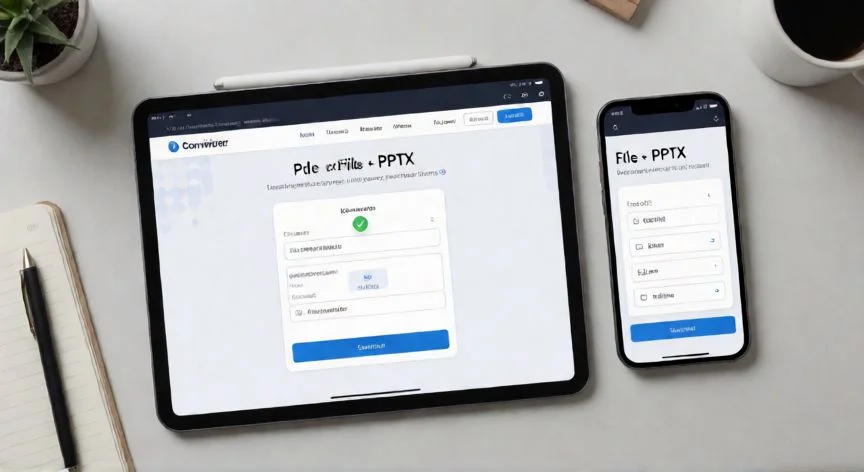
convertir word en powerpoint gratis, Dispositivos mostrando un convertidor online gratuito de Word a PowerPoint en proceso de conversión
Imagen

Dispositivos mostrando un convertidor online gratuito de Word a PowerPoint en proceso de conversión

02

Métodos gratuitos para pasar de documento Word a presentación PowerPoint

La clave para una buena conversión Word → PowerPoint está en la preparación del documento de origen. Antes de iniciar cualquier método de conversión, dedica unos minutos a estructurar tu texto. Aquí tienes una tabla con las correspondencias más útiles:


Estilo en WordResultado en PowerPoint
Título 1 (Heading 1)Nueva diapositiva con título
Título 2 (Heading 2)Viñeta principal (nivel 1)
Título 3 (Heading 3)Viñeta secundaria (nivel 2)
Texto normalViñeta de nivel 3 o texto de cuerpo


Si tu documento es muy largo, considera dividir la presentación en secciones lógicas. PowerPoint funciona mejor con diapositivas de entre 25 y 50 palabras. Un documento de 10 páginas puede generar 20-30 diapositivas; si superas las 40, valora si es más eficaz una presentación con notas del orador.


Para quienes necesitan replicar la conversión en varios documentos, puedes macrografizar el proceso en VBA (Visual Basic for Applications) dentro de Word o PowerPoint. Una macro sencilla puede automatizar: abrir el .docx, leer los encabezados, generar diapositivas con el texto correspondiente y exportar como .pptx. Esto es especialmente útil en entornos corporativos donde se generan presentaciones estandarizadas a partir de informes.


Un aspecto que muchos olvidan: la compatibilidad de fuentes. Si tu Word usa una fuente personalizada que no está instalada en el sistema donde abrirás PowerPoint, las diapositivas mostrarán una fuente de sustitución. Lo ideal es usar fuentes estándar como Calibri, Arial o Segoe UI, o incrustar las fuentes en el archivo antes de compartirlo (Archivo > Opciones > Guardar > Incrustar fuentes).


En cuanto a formato de salida, si tu objetivo es compartir la presentación, elige .pptx (formato moderno) en lugar del antiguo .ppt. Si necesitas máxima compatibilidad o la presentas en un sistema que no tiene PowerPoint, exporta a PDF directamente desde PowerPoint (Archivo > Exportar > Crear PDF), que preserva el diseño exacto sin depender de software específico.


En resumen, la conversión gratuita Word a PowerPoint es totalmente viable y, con una mínima preparación del documento, el resultado puede ser sorprendentemente profesional. Elige el método según tu contexto: "Desde esquema" para control total, convertidores online para velocidad, o LibreOffice si buscas independencia de licencias.

Conclusión:

¿convertir word en powerpoint gratis?

Convertir Word en PowerPoint de forma gratuita es completamente accesible con cualquiera de los métodos descritos. La elección depende de tu nivel de control deseado, la cantidad de documentos que proceses y si prefieres soluciones locales u online. En todos los casos, la preparación previa del documento con estilos coherentes marca la diferencia entre una presentación digna de un par de clics y una que requerirá horas de reformato manual.

Fuentes: Microsoft Support, LibreOffice Documentation, iLovePDF, SmallPDF —
Redacción: editorial NexusCurioso.com
4.0 / 5 · 48 valoraciones Valorar
Cómo convertir un archivo de PowerPoint a Word Cómo convertir un archivo de PowerPoint a Word Comment convertir un PowerPoint en Word gratuitement Comment convertir un PowerPoint en Word gratuitement
¿Quieres ver más respuestas sobre convertir word en powerpoint gratis?
Más preguntas de ofimatica
De otras categorías