Cómo convertir un archivo PowerPoint en ZIP
Quizás no lo sepas, pero un archivo de PowerPoint con extensión .pptx ya es internamente un archivo ZIP. Desde la versión 2007 de Microsoft Office, el formato Open XML (que da lugar a .pptx, .xlsx, .docx) se almacena como una colección de archivos XML comprimidos en contenedor ZIP. Esto significa que la conversión más rápida es, sencillamente, cambiar la extensión del archivo.
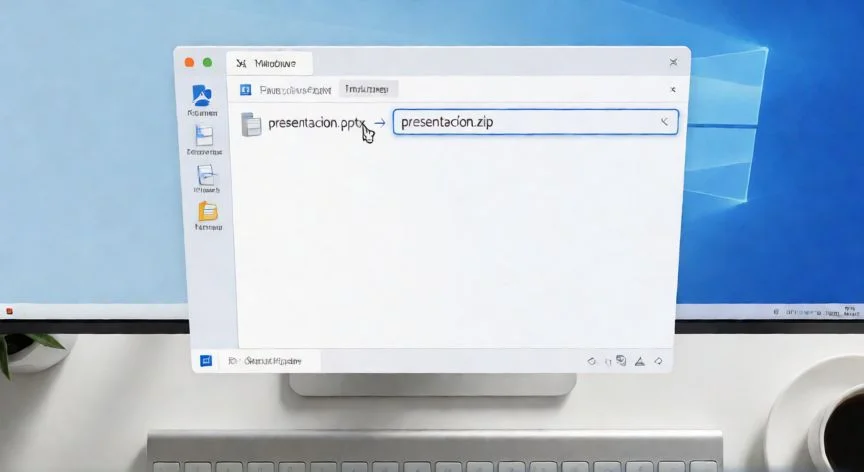
Para hacer la conversión por renombrado, sigue estos pasos: primero haz una copia de seguridad de tu presentación original. Luego, en el Explorador de Windows (o Finder en Mac), pulsa Alt + E para mostrar las extensiones de archivo (o ve a Vista → Mostrar → Extensiones de nombre de archivo). Selecciona tu archivo .pptx, pulsa F2 y cambia la extensión a .zip. Acepta la advertencia del sistema y listo: ya tienes un ZIP válido.
Si trabajas con archivos .ppt (formato binario antiguo de Office 97-2003), no puedes simplemente renombrar porque no es un contenedor ZIP. En ese caso, abre la presentación en PowerPoint o LibreOffice, ve a Archivo → Guardar como y elige el formato Presentation .pptx. Una vez guardado en el nuevo formato, aplica el renombrado a .zip.
Otra vía es usar la línea de comandos. En Windows, puedes abrir una terminal en la carpeta del archivo y ejecutar: copy mi_presentacion.pptx mi_presentacion.zip. En Linux o macOS, el comando equivalente es cp mi_presentacion.pptx mi_presentacion.zip. No necesitas ninguna herramienta de compresión adicional; el sistema solo está creando un acceso con otra extensión.
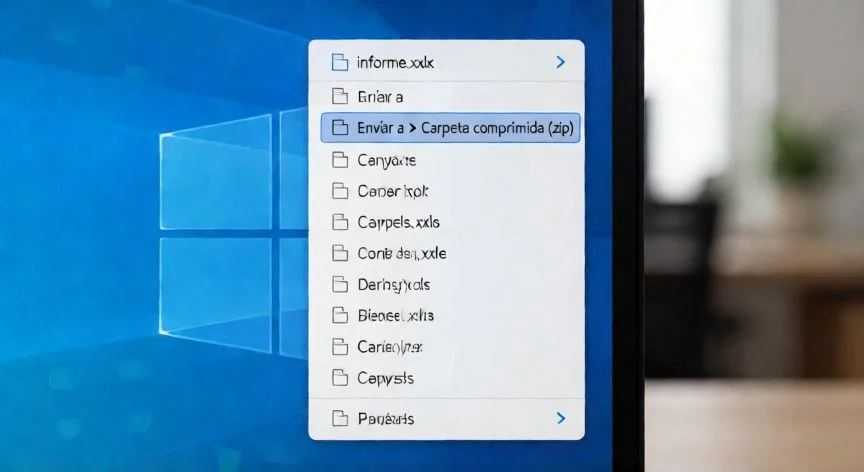
Si lo que necesitas es comprimir varias presentaciones en un solo ZIP (no convertir una sola en ZIP), selecciona todos los archivos .pptx, clic derecho y elige Comprimir en archivo ZIP (Windows) o Comprimir como ZIP (macOS). Esto genera un contenedor ZIP con todas las presentaciones dentro, útil para enviar por correo o respaldar.
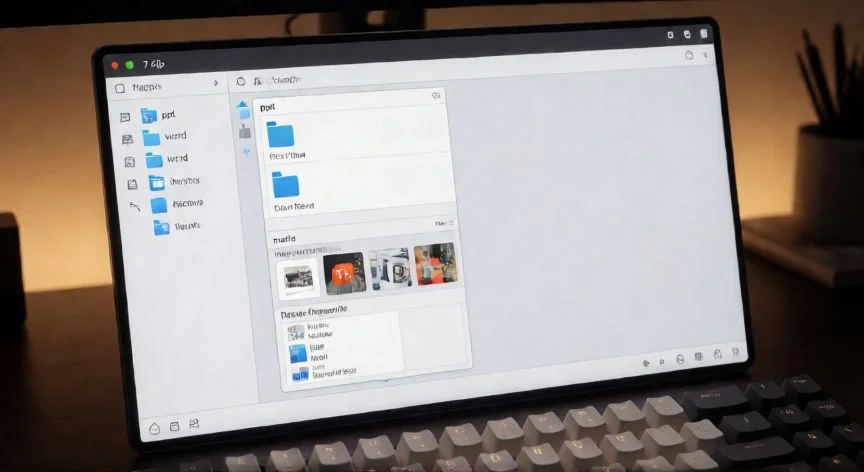
Dentro del ZIP resultante verás la estructura interna de la presentación: carpetas como word/, slide1.xml, media/ (imágenes y vídeos embebidos), theme/, entre otros. Esto es útil si necesitas extraer recursos multimedia de una diapositiva sin abrir PowerPoint. Solo descomprime el ZIP y accede a la carpeta ppt/media/ para obtener las imágenes originales en su resolución nativa.
Un detalle importante: si abres el ZIP con WinRAR, 7-Zip o el visor nativo, no intentarás modificar los archivos XML internos a menos que sepas exactamente qué estás haciendo, porque al guardar cambios erróneos la presentación dejará de abrirse correctamente. Trata el contenido como solo lectura.
| Método | Requisito | Tiempo | Ideal para |
|---|---|---|---|
| Renombrar extensión | Windows/Mac | 5 seg | Una sola presentación .pptx |
| Guardar como .pptx + renombrar | PowerPoint/LibreOffice | 1 min | Archivos .ppt antiguos |
| Comando cp/copy | Terminal | 5 seg | Automatización en scripts |
| Comprimir en ZIP | Explorador | 10 seg | Varios archivos a la vez |
Para extraer imágenes y vídeos de una diapositiva, descomprime el ZIP y accede a la carpeta 'ppt/media/' donde están los recursos en resolución original.
Dato clave