Cómo convertir un archivo de Excel a formato TXT
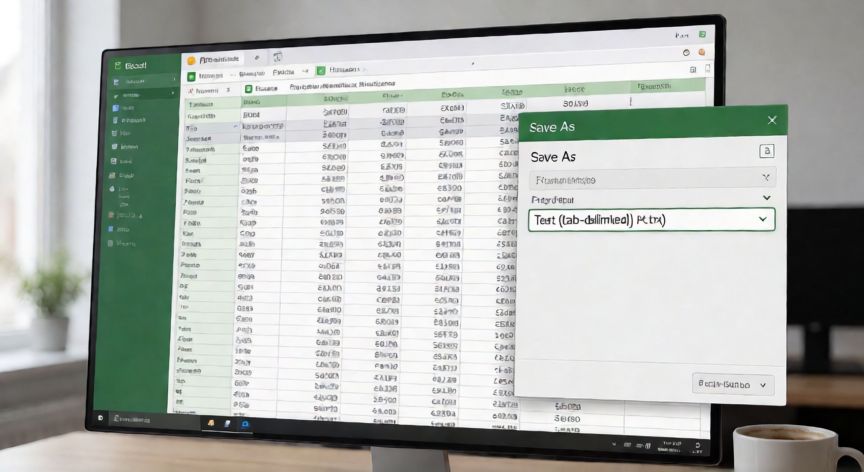
La conversión de Excel a TXT es una tarea frecuente cuando necesitas compartir datos tabulares con otros programas que no abren archivos .xlsx, o cuando quieres reducir el peso del archivo para un intercambio rápido. El formato TXT (texto plano) no admite celdas formateadas, fórmulas ni varias hojas, por lo que la conversión implica una simplificación importante de la estructura original. El método más rápido es usar la opción Guardar como dentro de Excel. Abre tu libro de trabajo, ve a Archivo → Guardar como, elige la carpeta destino y en el desplegable de formato selecciona "Texto (delimitado por tabulaciones) (*.txt)" o "CSV (delimitado por comas) (*.csv)". Ten en cuenta que si tu libro tiene más de una hoja, Excel solo exportará la activa y te mostrará un aviso. Para un control más fino sobre el separador y el codificado, puedes recurrir al asistente de importación inverso: guarda primero como CSV con codificación UTF-8 y luego renombra la extensión a .txt. Esto garantiza que tildes, acentos y caracteres especiales no se corrompan en sistemas Windows. Si trabajas con grandes volúmenes de datos o necesitas automatizar el proceso de forma recurrente, las macros VBA son la opción ideal. Con unas pocas líneas puedes recorrer todas las hojas, unirlas en un único archivo de texto y aplicar el separador que prefieras (tabulador, punto y coma, comilla). Otra vía potente es Python. Con la librería openpyxl o pandas puedes leer el .xlsx, limpiar los datos y escribir un .txt con el formato exacto que necesites. Es especialmente útil cuando la conversión forma parte de una pipeline de procesamiento de datos. En entornos corporativos con Windows, PowerShell permite convertir archivos en lote. Un script sencillo puede recorrer una carpeta completa, abrir cada .xlsx a través del objeto COM de Excel y exportar cada hoja como un archivo .txt independiente. Un aspecto importante es elegir el separador adecuado. Si el destino es otro programa de análisis, consulta su documentación: algunos esperan tabulaciones, otros comas, y algunos punto y coma. Un separador incorrecto puede desordenar todas las columnas al reimportar. Por último, recuerda que al convertir a TXT se pierden: fórmulas (quedan solo los valores calculados), formato de celdas, gráficos, comentarios y hojas múltiples. Si tu objetivo es preservar la estructura completa, considera el formato CSV como alternativa, que mantiene las columnas de forma más robusta.
Elige siempre codificación UTF-8 al exportar a TXT para que acentos, tildes y caracteres especiales no se corrompan en otros sistemas operativos.
Dato clave