INICIO
ofimatica · microsoft word
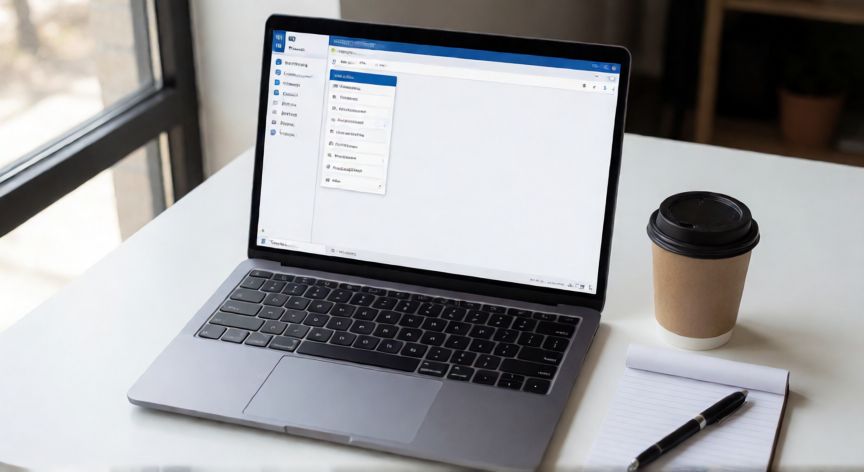
como guardar en word online, Pantalla de Word Online con el menú Archivo y la opción Guardar como visible
ofimatica ·#9053 ·Lectura 4 min

¿Como guardar en word online?

Respuesta corta

Word Online guarda automáticamente cada cambio en OneDrive o SharePoint: no necesitas pulsar Ctrl+G.

01

Cómo guardar en Word Online: guía completa de autoguardado y copias locales

A diferencia de la versión de escritorio de Microsoft Word, Word Online (también conocido como Word para la web o Word en el navegador) funciona con un sistema de autoguardado automático. Esto significa que, en la mayoría de los casos, no necesitas pulsar ningún botón para guardar tu documento: cada cambio que realizas se guarda automáticamente en la nube, concretamente en OneDrive o en SharePoint, según donde hayas creado el archivo. Para comprobar que tu documento se está guardando correctamente, observa la barra superior de la ventana. Verás un indicador de estado que muestra "Guardado" o "Guardando…". Si en algún momento aparece "Sin conexión", significa que no hay conexión a internet y los cambios se almacenarán en caché local hasta que recuperes la conexión. Aunque el autoguardado es la norma, Microsoft también ofrece opciones manuales. Ve al menú Archivo (esquina superior izquierda) y selecciona Guardar como. Desde ahí tendrás varias posibilidades:

OpciónQué hace
Descargar una copiaBaja el archivo en formato .docx a tu equipo local
Guardar una copiaCrea un duplicado en OneDrive con otro nombre
Mover aTransfiere el archivo a otra carpeta de OneDrive o SharePoint
ExportarConvierte a PDF u otro formato y lo descarga
Si acabas de crear un documento nuevo en Word Online, el primer guardado ocurre al momento: el archivo se genera directamente en tu carpeta Documentos de OneDrive con un nombre genérico como "Documento sin título 1". Puedes renombrarlo haciendo clic sobre el título en la barra superior. Un punto importante: si abres Word Online desde un enlace de SharePoint de tu empresa o centro educativo, el documento se guardará en ese espacio compartido y no en tu OneDrive personal. El autoguardado sigue funcionando igual, pero la ubicación es la del sitio de SharePoint. Si trabajas sin conexión, Word para la web guarda los cambios en la memoria del navegador (caché). Cuando recuperes internet, se sincronizarán automáticamente. No obstante, este comportamiento puede variar según el navegador, por lo que se recomienda Google Chrome o Microsoft Edge para una experiencia más estable. Para usuarios que necesitan versionado, Word Online mantiene un historial de versiones automático. Ve a Archivo → Versión anterior para consultar y restaurar cualquier punto de guardado previo. Esto es especialmente útil si alguien borró contenido por error en un documento compartido. En resumen, la filosofía de Word Online es: no tienes que preocuparte por guardar. El sistema lo hace por ti en la nube. Tu única acción manual sería descargar una copia local o exportar a otro formato cuando lo necesites.

Para obtener una copia local: Archivo → Guardar como → Descargar una copia (se baixa en .docx).

Dato clave
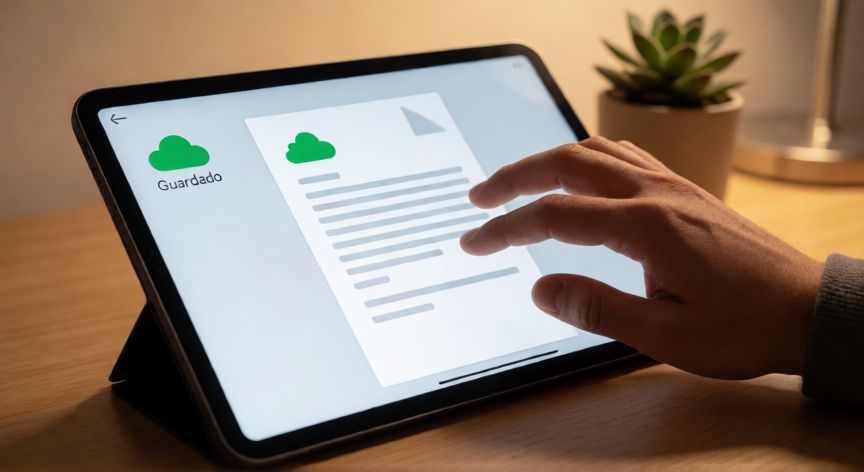

como guardar en word online, Indicador de autoguardado activo en Word Online mostrando el estado Guardado
Imagen

Indicador de autoguardado activo en Word Online mostrando el estado Guardado

02

Opciones de guardado disponibles en Word para la web

Si tu necesidad específica es descargar el archivo a tu ordenador, el proceso es muy sencillo. En Word Online, pulsa Archivo en la esquina superior izquierda, luego selecciona Guardar como y elige Descargar una copia. El navegador iniciará la descarga del archivo en formato .docx a tu carpeta de descargas predeterminada. Si prefieres mantenerlo en la nube pero quieres una copia de seguridad independiente, usa Archivo → Guardar como → Guardar una copia. Esto crea un nuevo archivo en OneDrive con el mismo contenido pero un nombre distinto (normalmente "Nombre original – copia"). El original sigue intacto. Para compartir y colaborar, el guardado es transparente: cada colaborador ve sus cambios integrarse en tiempo real. El icono de la persona en la barra superior muestra quién está editando. No hay que pulsar "Guardar" de forma coordinada; el sistema gestiona las fusiones de cambios automáticamente. Si necesitas convertir a PDF sin salir de Word Online, ve a Archivo → Descargar como → PDF. El archivo se genera en la nube y se descarga directamente. También puedes usar Archivo → Imprimir → Guardar como PDF como alternativa. Un truco útil: si trabajas con archivos de otros formatos (.odt, .rtf, .txt), Word Online los abre y los convierte a .docx automáticamente al guardar. Sin embargo, formateos complejos como campos de código postal o tablas anidadas pueden perderse en la conversión, así que lo ideal es usar .docx como formato nativo. Ten en cuenta que Word Online tiene limitaciones frente a la versión de escritorio: no soporta macros (.docm),某些 funciones de maquetación avanzada (como secciones con orientación mixta en la misma página) y la compatibilidad con plantillas muy personalizadas puede ser limitada. Si tu documento es muy complejo, considera usar la app de escritorio de Microsoft 365. Para maximizar la seguridad, activa la verificación en dos pasos en tu cuenta de Microsoft. Al guardar en la nube, el documento queda protegido por cifrado TLS en tránsito y AES-256 en reposo, pero una contraseña fuerte y el 2FA son tu primera línea de defensa contra accesos no autorizados.

Conclusión

¿como guardar en word online?

Guardar en Word Online es un proceso prácticamente automático gracias al autoguardado en la nube. Solo necesitas intervenir manualmente si quieres descargar una copia local, exportar a PDF o crear un duplicado. Mantén siempre la conexión a internet estable para evitar acumular cambios en caché.

Fuentes: Microsoft Support – Word for the web, Microsoft 365 Help – OneDrive auto-save, Microsoft Learn – SharePoint document management
4.6 / 5 · 40 valoraciones Valorar
Más preguntas de ofimatica
De otras categorías
