Cómo quitar las líneas rojas en Word: guía completa paso a paso
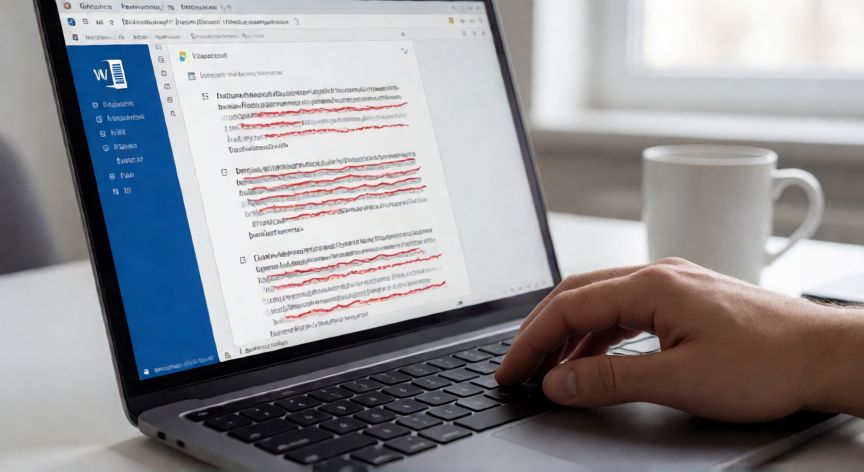
Las líneas rojas onduladas que aparecen bajo las palabras en Microsoft Word son la señal visual del corrector ortográfico. Aunque son útiles para detectar errores, en muchos casos resultan molestandamente invasivas, especialmente cuando escribes en un idioma no soportado, usas terminología técnica, nombres propios o simplemente quieres trabajar sin interrupciones visuales.
La forma más directa de eliminarlas es a través del menú Revisar. Ve a la pestaña Revisar en la cinta de opciones, localiza el grupo Lenguas y traducciones y haz clic en Idioma. En el desplegable, selecciona Preferencias de idioma. En la ventana que se abre, desmarca la casilla Revisar ortografía mientras escribe y acepta. Las líneas rojas desaparecerán de inmediato de todo el documento.
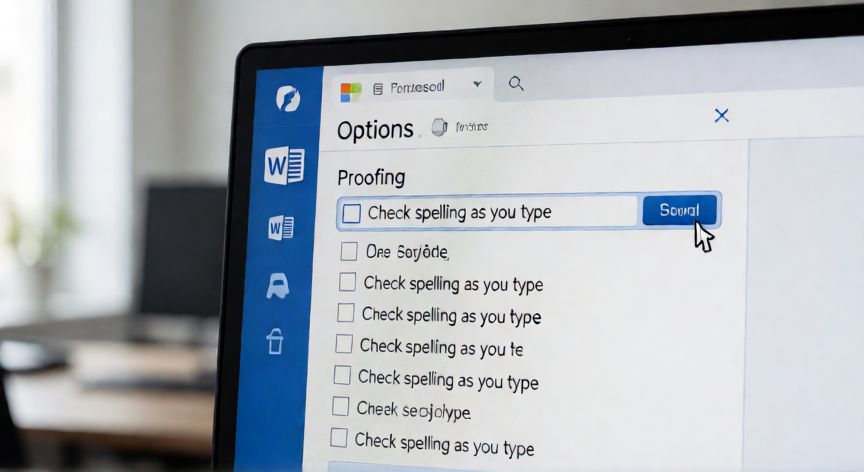
Si prefieres una solución más global y permanente para todos los documentos futuros, la ruta es: Archivo → Opciones → Revisión. En el panel derecho verás varias casillas relacionadas con la ortografía. Desmarca Comprobar la ortografía mientras se escribe. A partir de ese momento, Word no dibujará líneas rojas en ningún documento que abras, salvo que reactives la opción manualmente.
Otro escenario frecuente: las líneas rojas aparecen porque el idioma del documento está mal configurado. Por ejemplo, escribes en español pero el documento está en inglés (o viceversa). Para solucionarlo, selecciona todo el texto con Ctrl + A, haz clic derecho y elige Idioma. En el cuadro de diálogo, selecciona el idioma correcto y desmarca Comprobar ortografía mientras se escribe si no quieres comprobación en absoluto.
Existe también la opción de agregar palabras al diccionario para que Word deje de marcarlas. Cuando aparece una línea roja, haz clic derecho sobre la palabra y selecciona Añadir a diccionario. Esto es ideal para nombres, siglas o términos técnicos que se repiten con frecuencia.
Si lo que ves no son líneas onduladas sino líneas rojas rectas al final de cada párrafo, es probable que estés viendo las marcas de formato (puntos de párrafo, saltos de línea). Para ocultarlas, ve a la pestaña Inicio y desmarca el icono ¶ (Mostrar u ocultar marcas) en el grupo Párrafo. Las líneas rojas rectas desaparecerán al instante.
Un truco adicional: si solo quieres desactivar temporalmente la revisión ortográfica para una sesión de trabajo, puedes simplemente desactivar la casilla desde el menú contextual sin tocar las opciones globales. Así, al cerrar Word, la configuración original se mantiene intacta.
Recuerda que estas instrucciones aplican a Word 2016, 2019, 2021 y Microsoft 365. En las versiones más antiguas (2010 o 2007) la ruta de acceso a Opciones es ligeramente diferente, pero la lógica es idéntica: buscar la sección de Revisión y desactivar la comprobación automática.
En resumen, elige el método que mejor se adapte a tu situación: desactivar para un documento concreto, apagar la opción globalmente o corregir el idioma asignado. En todos los casos, el proceso toma menos de un minuto.
Si las líneas rojas son rectas (no onduladas), es el botón ¶ (Mostrar marcas) en la pestaña Inicio que está activo.
Dato clave