INICIO
ofimatica · microsoft excel
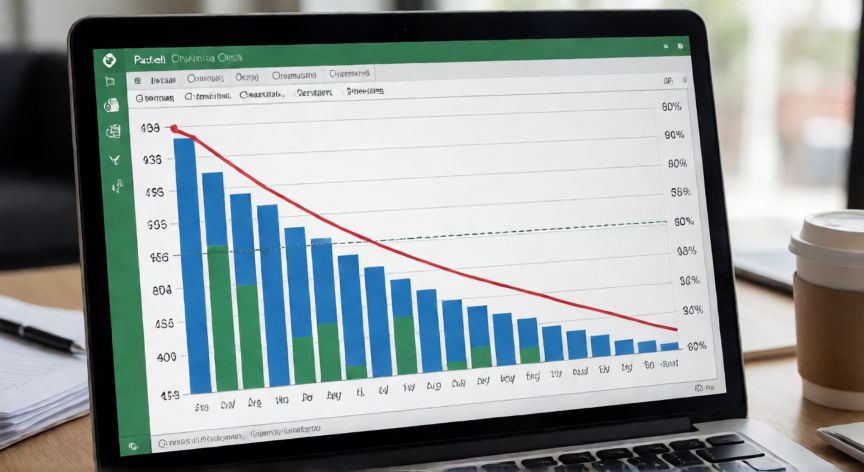
como hacer un diagrama de pareto en excel 80 20, Diagrama de Pareto en Excel con barras descendentes y línea de porcentaje acumulado al 80%
ofimatica ·#8393 ·Lectura 3 min

¿Como hacer un diagrama de pareto en excel 80 20?

Respuesta corta

La regla 80/20 indica que ~80% de los problemas provienen del ~20% de las causas. El diagrama de Pareto lo visualiza de un vistazo.

01

Cómo Hacer un Diagrama de Pareto en Excel con la Regla 80/20

El diagrama de Pareto es una herramienta visual que combina un histograma de barras (ordenadas de mayor a menor frecuencia) con una línea de porcentaje acumulado. Se fundamenta en la regla 80/20, también conocida como principio de Pareto, que establece que aproximadamente el 80% de los efectos provienen del 20% de las causas. En Excel, puedes construirlo manualmente con fórmulas o, si dispones de Excel 2016 o superior, usar la opción de gráfico integrada.

Paso 1: Preparar los datos. Organiza tu información en dos columnas: la primera con las categorías (causas, defectos, clientes, etc.) y la segunda con sus frecuencias o valores. Por ejemplo:

CategoríaFrecuencia
Defecto A45
Defecto B30
Defecto C15
Defecto D8
Defecto E2

Paso 2: Ordenar de mayor a menor. Selecciona ambas columnas, ve a Datos → Ordenar y elige 'De mayor a menor' basándote en la columna de frecuencia. Este orden es crítico para que el diagrama sea correcto.

Paso 3: Calcular el porcentaje y el acumulado. Añade dos columnas adicionales:

ColumnaFórmula (fila 2)
% Individual=B2/SUM($B$2:$B$6)
% Acumulado=C2 (primera fila)
% Acumulado (resto)=D2+C3

Paso 4: Crear el gráfico combinado. Selecciona las columnas de Categoría, Frecuencia y % Acumulado. Ve a Insertar → Gráficos combinados. Elige Barras columnas para la frecuencia y Líneas con marcadores para el % acumulado. Activa la casilla de eje secundario para la línea.

Paso 5: Añadir la línea del 80%. En el eje secundario, configura el rango de 0 a 1 (o 0-100 si usas formato porcentaje). Luego, inserta una línea de tendencia horizontal o una serie de datos constante en 0.8 para marcar visualmente el umbral 80/20. Puedes usar Diseño → Insertar líneas y formas.

Paso 6: Formatear y etiquetar. Añade título ('Diagrama de Pareto – Análisis 80/20'), etiqueta en eje Y izquierdo ('Frecuencia'), eje Y derecho ('% Acumulado') y eje X ('Categorías'). Usa colores contrastantes: barras en azul oscuro y línea en rojo o naranja para destacar la curva acumulada.

Con esto, las categorías que caen a la izquierda de la línea del 80% representan el pequeño grupo de causas responsables de la mayor parte del problema. Esas son las que debes priorizar.

En Excel 2016+ el gráfico Pareto se genera con un clic: Insertar → Gráficos recomendados → Todos → Pareto.

Dato clave

como hacer un diagrama de pareto en excel 80 20, Mano señalando la línea del 80% en un diagrama de Pareto impreso durante una reunión
Imagen

Mano señalando la línea del 80% en un diagrama de Pareto impreso durante una reunión

02

Guía completa para construir un gráfico de Pareto paso a paso en Excel

Alternativa rápida (Excel 2016 y superior). Selecciona tus datos ordenados y ve a Insertar → Gráficos recomendados → Todos → Pareto. Excel genera automáticamente el histograma con la línea acumulada. Solo tendrás que añadir la referencia del 80% manualmente mediante una serie de datos o una línea manual.

Interpretación práctica. Imagina que analizas los motivos de devolución en una tienda online. Si los defectos A y B (el 20% de las categorías) acumulan el 75% de las devoluciones, tu equipo de calidad debe enfocarse exclusivamente en esas dos causas. El esfuerzo se concentra donde el impacto es máximo.

Errores comunes a evitar:

ErrorConsecuencia
No ordenar de mayor a menorLa curva acumulada no refleja la realidad
Olvidar el eje secundarioLa línea del 0-100% se vuelve ilegible
Usar % individual en vez de acumuladoNo se visualiza el umbral 80/20

Consejo pro: Si trabajas con muchas categorías (más de 10), agrupa las cinco o seis más pequeñas en una sola categoría llamada 'Otros' para mantener la legibilidad del gráfico. Esto no altera significativamente el análisis del 80/20.

Aplicaciones típicas: control de calidad en producción, análisis de quejas de clientes, identificación de fallos en software (top bugs por módulo), priorización de acciones correctivas en auditorías ISO, y análisis financiero de pérdidas por tipo de incidencia.

El diagrama de Pareto sigue siendo una de las herramientas más eficaces del ciclo PDCA y de la mejora continua, porque transforma datos crudos en una decisión visual inmediata: qué pocos elementos merecen tu atención primero.

Conclusión

¿como hacer un diagrama de pareto en excel 80 20?

Crear un diagrama de Pareto en Excel es un proceso de seis pasos que, una vez dominado, permite identificar en minutos las pocas causas críticas que generan la mayor parte del problema. La clave está en ordenar los datos de mayor a menor, calcular correctamente el porcentaje acumulado y añadir la referencia visual del 80% para separar lo importante de lo trivial. Si tu versión de Excel es 2016 o superior, la generación del gráfico se reduce a un clic; si es anterior, el método manual con fórmula y gráfico combinado sigue siendo igual de efectivo.

Fuentes: Microsoft Support, ASQ Quality Toolbox, Lean Six Sigma Knowledge
4.2 / 5 · 60 valoraciones Valorar
Más preguntas de ofimatica
De otras categorías