Cómo imprimir una imagen en 8 hojas con Word paso a paso
Imprimir una imagen en 8 hojas usando Microsoft Word no es una función nativa directa, ya que Word no cuenta con una opción de "teselado" (tiling) automático de imágenes como lo hacen algunos visores de PDF o programas especializados. Sin embargo, existen varios métodos efectivos para lograrlo de forma sencilla y sin necesidad de software adicional.
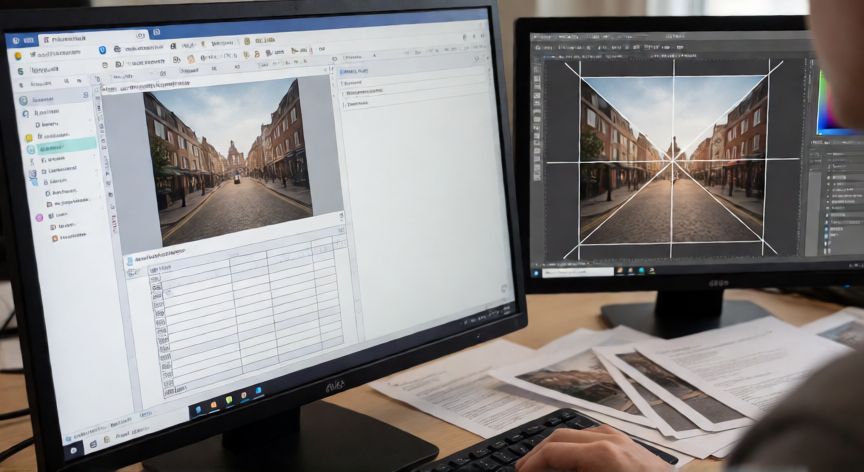
Método 1: Dividir la imagen previamente y pegar cada parte en Word. Este es el método más fiable y el que recomendamos. Abre la imagen con un editor básico como Paint (incluido en Windows), GIMP, IrfanView o incluso herramientas en línea como iLoveIMG. Recorta la imagen en 8 fragmentos iguales (por ejemplo, una cuadrícula de 2 columnas × 4 filas, o 4 × 2, o una sola columna de 8). Guarda cada trozo como archivo PNG o JPG.
Método 2: Usar la función de impresión de Word con la imagen a gran tamaño. Inserta la imagen en Word y redimensiona la para que supere el tamaño de una página. Luego, en Archivo → Imprimir, selecciona "Imprimir páginas" e indica el rango 1-8. Word mostrará únicamente la porción de la imagen que cabe en cada hoja. Este método es impreciso porque no controlas exactamente dónde se corta.
Método 3: Usar un visor de imágenes con teselado. Programas como IrfanView, XnView o el propio Adobe Acrobat Reader (si conviertes la imagen a PDF) ofrecen la opción "Print tiled" o "Imprimir en varias páginas". En IrfanView, por ejemplo: abre la imagen, ve a File → Print → Tiled, indica 2×4 o la configuración que necesites para 8 hojas, y listo.
Método 4: Plantilla de tabla en Word. Crea un documento de Word, elimina los márgenes (Vista → Márgenes → Sin márgenes) e inserta una tabla de 1 columna × 8 filas, una por página. En cada celda, inserta el trozo correspondiente de la imagen a tamaño completo. Esto te da un control visual exacto de cómo quedará cada hoja.
| Método | Dificultad | Precisión | Software extra |
|---|---|---|---|
| Dividir imagen + Word | Media | Alta | Paint / GIMP / iLoveIMG |
| Imagen grande + rango de páginas | Baja | Baja | Solo Word |
| IrfanView / XnView (tiling) | Baja | Alta | IrfanView / XnView |
| Tabla 1×8 en Word | Media | Alta | Solo Word |
Consejos para una impresión correcta:
- Antes de imprimir, haz una vista previa (Ctrl+P) para comprobar que cada hoja contiene el trozo esperado.
- Desactiva la opción "Ajustar a la página" si quieres que la imagen ocupe todo el márgen.
- En la configuración de impresión, selecciona tamaño de papel A4 o Carta según corresponda y orientación vertical u horizontal acorde a tu imagen.
- Deja un pequeño margen (5-10 mm) para que la impresora no trunque bordes.
Alternativa rápida: convierte la imagen a PDF y usa la opción 'Poster / Tiled print' de Adobe Acrobat para generar las 8 hojas automáticamente.
Dato clave