Cómo activar macros en Excel: guía completa paso a paso
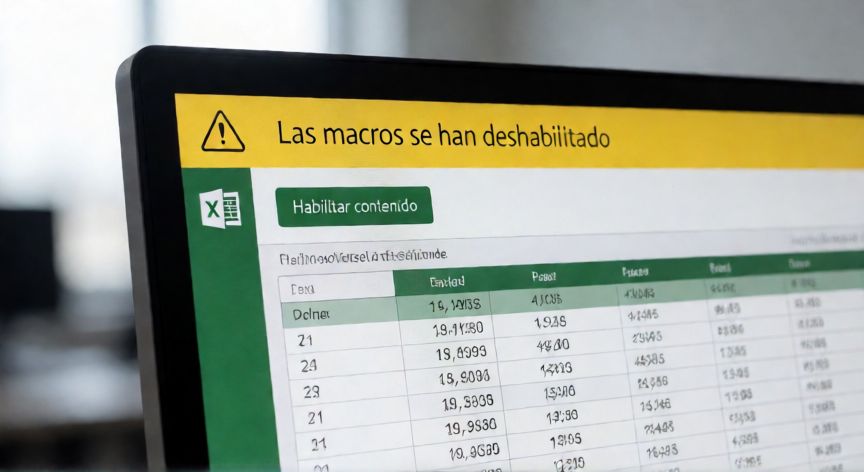
Cuando abres un archivo de Excel con extensiones .xlsm, .xlam o .xlsb, es habitual que aparezca una barrera de seguridad en la parte superior de la ventana con el mensaje "Las macros se han deshabilitado". Este aviso aparece porque Microsoft bloquea por defecto la ejecución de código VBA para proteger tu equipo ante archivos maliciosos. Para activarlas, simplemente haz clic en el botón "Habilitar contenido" o "Habilitar macros" que aparece en esa barra amarilla.
Si no ves la barra de aviso, es posible que Excel haya bloqueado las macros de forma permanente para ese archivo. En ese caso, debes ir a la pestaña Archivo → Información y buscar el enlace "Restaurar almacenamiento" o "Habilitar contenido". Si el archivo vino desde internet, Windows le aplica la marca "Bloqueado"; para quitarla, haz clic derecho sobre el archivo → Propiedades → General y marca la casilla "Desbloquear" en la parte inferior, luego pulsa Aceptar.
La configuración más importante se encuentra en el Centro de confianza de macros. Accede a través de Archivo → Opciones → Centro de confianza → Configurar centro de confianza. En la pestaña "Opciones de macros" verás tres niveles de seguridad:
| Nivel | Comportamiento |
|---|---|
| Desactivar todas las macros sin avisar | Las macros nunca se ejecutan. No recomendado si trabajas con VBA. |
| Habilitar las macros solo en ubicaciones confiadas | Seguro: solo ejecuta macros de carpetas que tú marques. |
| Avisar al usuario antes de activar (Recomendado) | Mostrará la barra amarilla cada vez que abras un archivo con macros. |
Si trabajas a diario con macros propias, la opción más práctica es "Avisar al usuario antes de activar". Además, puedes añadir carpetas concretas a la sección "Rutas de acceso" (dentro del mismo Centro de confianza) para que los archivos guardados ahí se abran sin la advertencia. Para ello, pulsa "Agregar nueva ruta" y selecciona la carpeta donde guardas tus libros con VBA.
Otro aspecto clave: el archivo debe guardarse en el formato correcto. Si guardas como .xlsx, Excel elimina las macros de forma irreversible. Asegúrate de usar .xlsm (libro de Excel que habilita macros) o .xlam (complemento). En la pestaña Archivo → Guardar como, elige el tipo de archivo en el desplegable.
Si necesitas escribir o editar código VBA, abre el editor con Alt + F11. Se abrirá el Microsoft Visual Basic for Applications, donde puedes ver los módulos, hojas y clases del libro. Para volver a Excel, pulsa Alt + Q o cierra la ventana VBA.
En entornos corporativos, es frecuente que la política de grupo de Windows (GPO) bloquee las macros a nivel de dominio. Si trabajas en una empresa y no ves la opción de habilitarlas, contacta con tu departamento de TI, ya que el administrador puede haber fijado la restricción en el registro de Windows o en políticas de grupo. En equipos personales, este bloqueo no suele aplicarse.
Un consejo de seguridad: nunca hables macros en archivos que recibas por correo electrónico de remitentes desconocidos. Un macro malicioso puede ejecutarse sin que lo notes y comprometer tu sistema. Revisa siempre la procedencia del archivo antes de pulsar "Habilitar contenido".
Nunca guardes macros en formato .xlsx: Excel las elimina de forma permanente. Usa siempre .xlsm o .xlam para conservar el código VBA.
Dato clave