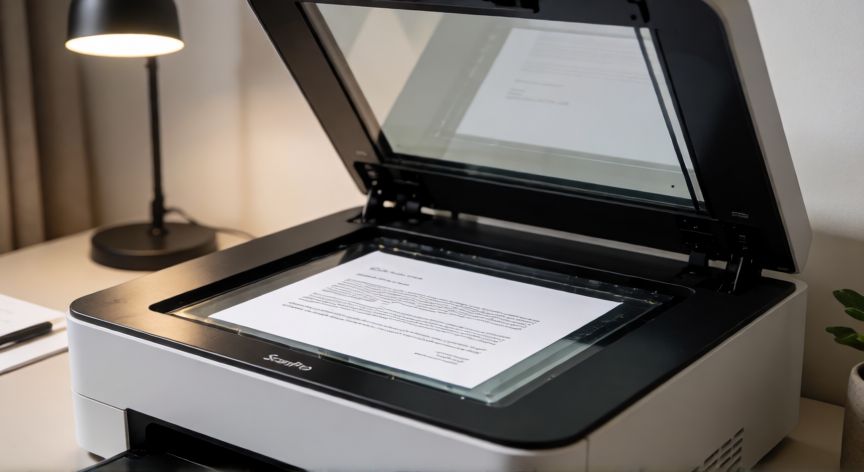
Cómo convertir una imagen en un documento de Word paso a paso
¿Alguna vez has recibido un documento escaneado o una captura de pantalla y has necesitado editar su contenido? Convertir una imagen en un archivo de Word (.docx) es una tarea más común de lo que parece, ya que muchos de nosotros guardamos información en forma de fotos, PDFs escaneados o capturas. La buena noticia es que existen múltiples métodos, desde los más simples hasta los más avanzados, y en la mayoría de los casos no necesitas instalar software adicional.
Método 1: Insertar la imagen directamente en Word. Si solo necesitas que la imagen aparezca dentro del documento sin editar su texto, abre Microsoft Word, ve a la pestaña Insertar y selecciona Imágenes. Navega hasta la carpeta donde guardaste tu archivo (JPG, PNG, BMP, etc.), selecciónalo y haz clic en Insertar. La imagen quedará embebida en la página y podrás redimensionarla, moverla o aplicarle formato como cualquier otro elemento gráfico. Este método es el más rápido si tu objetivo es simplemente "meter" la imagen en un Word para imprimirla o enviarla.
Método 2: Usar la función de OCR (Reconocimiento Óptico de Caracteres) de Word. Si lo que necesitas es que el texto dentro de la imagen sea editable, Word a partir de la versión 2016 incluye una herramienta de OCR integrada. El proceso es el siguiente: guarda la imagen en tu PC, ábrela con el visor de imágenes de Windows y haz clic derecho sobre ella > Imprimir. En el diálogo de impresión, selecciona como impresora Microsoft Print to Word. Se abrirá automáticamente un documento de Word con el texto reconstruido. Para activar la impresora virtual, ve a Configuración > Dispositivos > Impresoras y escáneres > Agregar impresora y busca "Microsoft Print to Word".
Método 3: Usar la función "Texto de imagen" en Word 2019 y Microsoft 365. En versiones más recientes de Word, puedes ir a Insertar > Texto > Texto de imagen (o "Extract Text from Picture"). Selecciona la imagen y Word usará su motor OCR para extraer el texto en un cuadro editable dentro del documento. Esta opción es especialmente útil para imágenes con tipografía clara y fondo uniforme.
Método 4: Utilizar convertidores online gratuitos. Si prefieres no instalar nada, existen plataformas como SmallPDF, Zamzar o iLovePDF que permiten subir una imagen y obtener un .docx directamente en el navegador. El proceso es: subes la imagen, eliges el formato de salida (Word), esperas unos segundos y descargas el archivo. Ten en cuenta que estos servicios suelen tener límites de tamaño o cantidad de conversiones por día en su versión gratuita.
Método 5: Usar Adobe Acrobat para PDFs con imágenes. Si tu imagen es en realidad una página de un PDF escaneado, abre el archivo con Adobe Acrobat Pro, ve a Herramientas > Reconocer texto > En este documento. Una vez procesado, puedes ir a Archivo > Exportar > Documento de Word y obtendrás un .docx con el texto completo y formateado.
Método 6: Para usuarios de Mac. En macOS puedes abrir la imagen con Prelaunch/Pantallazo, hacer clic derecho > Compartir > Word, o simplemente arrastrar la imagen a una ventana de Word abierta. Para OCR en Mac, la función Live Text (disponible desde macOS Mojave) permite seleccionar texto directamente sobre cualquier imagen en el visor y copiarlo al portapapeles para pegar en Word.
Método 7: Usar aplicaciones móviles. En Android, la app CamScanner o Microsoft Office permiten fotografiar un documento y exportarlo a Word. En iPhone, la función Live Text de la cámara permite capturar texto de una foto y guardarlo directamente en Pages o enviarlo a Word.
| Método | Idioma editable | Coste | Dificultad |
|---|---|---|---|
| Insertar imagen en Word | ❌ No | Gratis (con Word) | ★☆☆ |
| Microsoft Print to Word | ✅ Sí (OCR) | Gratis (con Word) | ★★☆ |
| Texto de imagen (Word 365) | ✅ Sí (OCR) | Gratis (con Word) | ★★☆ |
| Convertidores online | ✅ Sí (OCR) | Freemium | ★☆☆ |
| Adobe Acrobat Pro | ✅ Sí (OCR) | De pago | ★★★ |
Para escaneos, usa mínimo 300 DPI y evita sombras. Un escaneo a 72 DPI hace el OCR casi inútil.
Dato clave