INICIO
tecnologia · solución de problemas
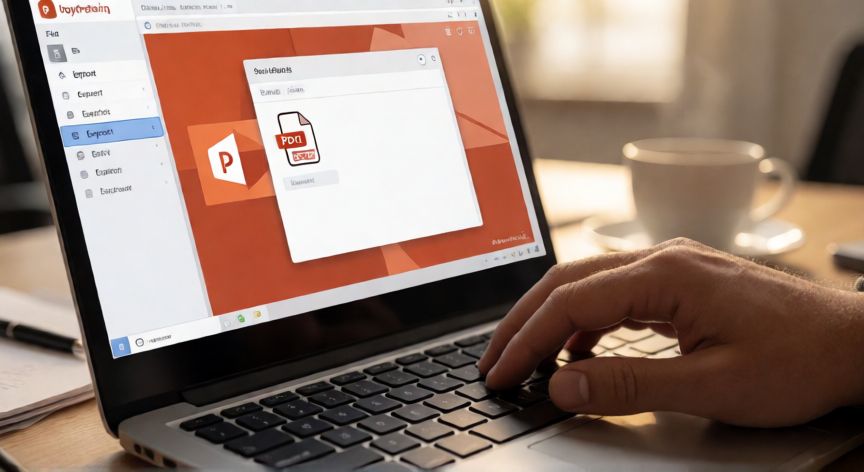
convertir en powerpoint a pdf, Pantalla de PowerPoint mostrando la opción de exportar a PDF desde el menú Archivo
tecnologia ·#9167 ·Lectura 5 min

¿Convertir en powerpoint a pdf?

Respuesta corta

Atajo rápido: Ctrl + Shift + S (Windows) / Cmd + Shift + S (Mac) exporta directamente a PDF sin abrir menús.

01

Cómo convertir una presentación de PowerPoint a PDF

La forma más directa de convertir un PowerPoint a PDF es desde el propio programa de Microsoft. Abre tu archivo .pptx, ve al menú Archivo (la solapa superior izquierda) y selecciona Exportar. En el panel lateral verás la opción Crear documento PDF o XPS; haz clic en el botón Publicar que aparece abajo. Se abrirá un cuadro de diálogo donde podrás elegir la carpeta de destino, el nombre del archivo y, lo más importante, el rango de diapositivas que quieres incluir (Todas o un intervalo concreto).

Un detalle que muchos pasan por alto: en ese mismo cuadro de diálogo hay una pestaña Opciones donde puedes activar ISO 19005-1 (PDF/A) si necesitas compatibilidad a largo plazo, o marcar Incluir propiedades de documento para que el PDF conserve título, autor y palabras clave de la presentación original. Si tu presentación tiene animaciones o transiciones, ten en cuenta que el PDF es un formato estático, por lo que esos efectos se perderán; lo que se conserva es la imagen final de cada diapositiva.

Desde PowerPoint 2016 en adelante también existe el atajo directo: pulsa Ctrl + Shift + S (en Windows) o Cmd + Shift + S (en Mac) y la exportación a PDF se inicia inmediatamente sin pasar por el menú. Es el método más rápido si lo haces a diario.

Si no tienes PowerPoint instalado en tu equipo, la alternativa oficial de Microsoft es Office Online (office.com). Subes el archivo a OneDrive, lo abres en el navegador y, desde el menú Archivo > Exportar > Crear documento PDF, obtienes el resultado en segundos sin instalar nada. Funciona bien para archivos de hasta 100 MB.

Para quienes prefieren software libre, LibreOffice Impress es la opción más completa. Abres el .pptx con Impress y luego vas a Archivo > Exportar como PDF. Aquí tienes un control fino excepcional: puedes definir resolución de imágenes (72, 150 o 300 ppp), comprimir o no los gráficos vectoriales, y establecer si el PDF resultante será interactivo (con hipervínculos y botones clicables) o puramente visual. El resultado es prácticamente idéntico al de PowerPoint en la gran mayoría de casos.

Si necesitas convertir varios archivos a la vez, la macro VBA de PowerPoint te salva el día. Abre el editor con Alt + F11, inserta un módulo nuevo y pega un bucle que recorra una carpeta, abra cada .pptx, lo exporte a PDF en la misma carpeta y lo cierre. En menos de dos líneas de código tienes una conversión por lotes automatizada.

Existen también convertidores online como Smallpdf, iLovePDF o CloudConvert que aceptan arrastrar y soltar tu archivo y devuelven el PDF en la nube. Son útiles de emergencia, pero no los uses para material confidencial porque el archivo se sube a servidores de terceros.

Un truco profesional: antes de exportar, abre la presentación en Vista de diapositivas (F5) y recórrela completa. A veces una fuente que no está instalada, una imagen incrustada corrupta o un objeto 3D que no renderiza correctamente se nota solo en el modo presentación y no en la edición. Detectar el problema antes de exportar te ahorra tener que regenerar el PDF entero.

Finalmente, si tu presentación contiene tablas de datos extensas o códigos fuente, considera exportar esas diapositivas específicas como imágenes PNG de alta resolución y luego insertarlas en un documento que después conviertas a PDF. El motor de renderizado de PowerPoint a veces degrada el texto muy pequeño dentro de tablas complejas.

LibreOffice Impress permite exportar a PDF con resolución configurable (72/150/300 ppp) y opciones de compresión que PowerPoint no ofrece.

Dato clave

convertir en powerpoint a pdf, Mesa de trabajo con portátil abriendo LibreOffice Impress y documento PDF impreso al lado
Imagen

Mesa de trabajo con portátil abriendo LibreOffice Impress y documento PDF impreso al lado

02

Métodos, atajos y trucos para exportar PPTX a PDF sin perder calidad

Una vez obtenido el PDF, es recomendable comprobar la calidad de los colores. PowerPoint usa el perfil de color sRGB, pero si tu presentación tiene imágenes en CMYK (típico de material de imprenta), al exportar a PDF puede haber un ligero desplazamiento de tonos. Para evitarlo, en las opciones de exportación de LibreOffice puedes forzar la conversión a un perfil específico o dejar las imágenes tal cual sin convertir.

Si el PDF resultante pesa demasiado (por encima de 20-30 MB) y lo vas a enviar por correo, usa la opción Reducir tamaño disponible en Acrobat Reader o en la propia exportación de LibreOffice, donde puedes bajar la resolución de las imágenes a 150 ppp sin que se note visualmente en pantalla. Un truco extra: desactiva la opción Exportar multimedia como PDF si tu presentación tiene vídeos embebidos; en su lugar, incrusta un enlace de YouTube en el PDF final para ahorrar cientos de megas.

Para presentaciones que incluyen tipografía personalizada, asegúrate de que las fuentes estén incrustadas. En PowerPoint, esto se hace de forma automática al exportar a PDF, pero en LibreOffice debes verificarlo en Archivo > Propiedades > Seguridad > Marcar Incrustar fuentes. Si no lo haces, quien abra el PDF en un equipo sin esa fuente verá un reemplazo visual poco atractivo.

Un caso práctico frecuente: tienes una presentación de 80 diapositivas con apéndice técnico y solo necesitas entregar las 20 primeras al cliente. En vez de duplicar el archivo, en el cuadro de exportación a PDF escribe el rango 1-20 en el campo Diapositivas. El archivo resultante contendrá únicamente esas páginas, con una numeración que puedes ajustar después si lo abres en un editor PDF.

Si trabajas en equipo y cada miembro usa una versión distinta de Office (uno en 2010, otro en 365), el intercambio de PDF elimina las incompatibilidades de formato. La presentación se ve exactamente igual en cualquier dispositivo: móvil, tablet, escritorio, sin necesidad de tener la app instalada.

Como buena práctica de accesibilidad, al exportar marca la casilla de Etiquetas PDF (disponible en PowerPoint 365 y LibreOffice). Esto genera un índice de texto oculto que los lectores de pantalla pueden interpretar, algo cada vez más exigido en contextos corporativos y académicos.

Y si lo que necesitas no es un PDF plano sino un PDF interactivo con botones (por ejemplo, una guía de usuario con navegación lateral), la exportación directa de PowerPoint ya conserva los hipervínculos internos entre diapositivas. Lo que no conserva son los acciones de botón complejas como abrir archivos externos o ejecutar scripts; para eso necesitarías un post-procesado con Adobe Acrobat.

Conclusión

¿convertir en powerpoint a pdf?

Convertir una presentación de PowerPoint a PDF es una operación que en menos de diez segundos puedes realizar desde tres vías distintas: el propio PowerPoint, Office Online o LibreOffice. Elige la que mejor se adapte a tu flujo de trabajo y, sobre todo, revisa siempre el resultado final antes de compartirlo.

Fuentes: Microsoft Support, LibreOffice Documentation, Adobe Help Center
3.8 / 5 · 41 valoraciones Valorar
Más preguntas de tecnologia
De otras categorías
