INICIO
tecnologia · microsoft office
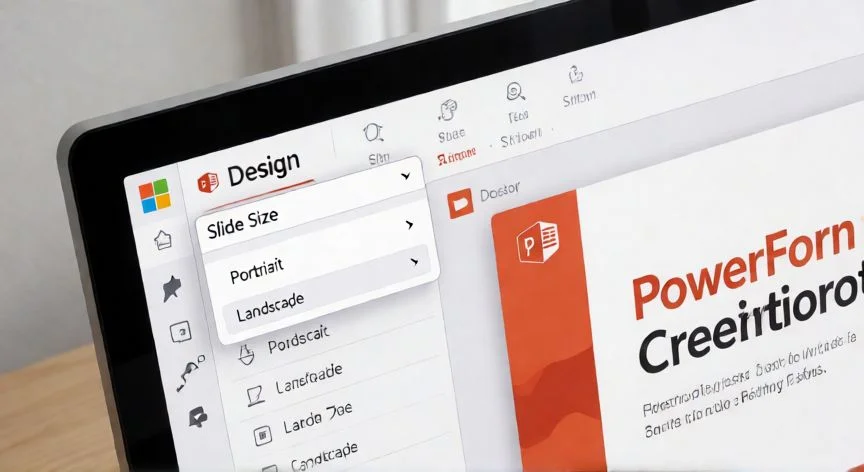
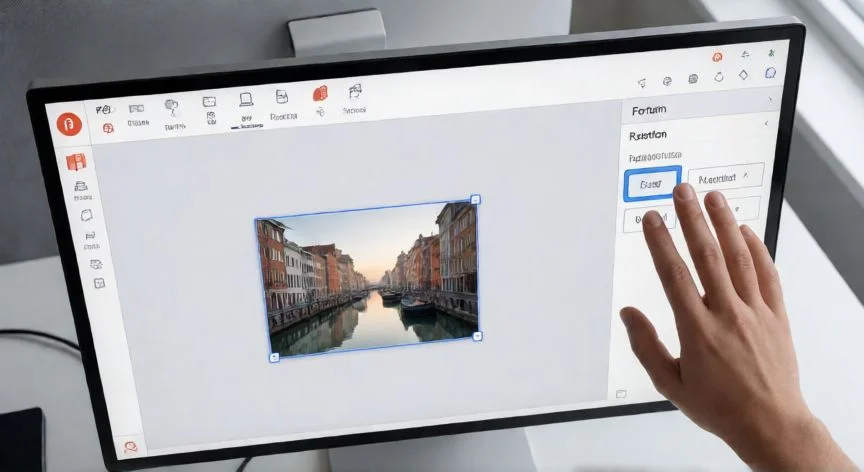
como voltear la hoja en powerpoint, Pantalla de PowerPoint mostrando la opción de voltear horizontalmente un objeto seleccionado
tecnologia ·#9446 ·Lectura 5 min. Redacción de respuesta: Editorial NexusCurioso.com

¿Como voltear la hoja en powerpoint?

Respuesta corta

Para voltear un objeto: selecciónalo → pestaña Formato → grupo Rotación → Girar horizontalmente o Girar verticalmente.

01

Cómo voltear la hoja en PowerPoint

Cuando hablamos de voltear la hoja en PowerPoint, podemos referirnos a varias acciones distintas según lo que necesites lograr. A continuación te explico las principales opciones de forma clara y directa.

1. Voltear (espejar) un objeto o imagen: Si lo que quieres es girar horizontalmente o verticalmente una figura, foto o texto dentro de la diapositiva, sigue estos pasos: selecciona el objeto con un clic, ve a la pestaña Formato (que aparece en la cinta cuando tienes algo seleccionado) y busca el grupo Rotación. Allí encontrarás dos botones: Girar horizontalmente (espejo horizontal) y Girar verticalmente (espejo vertical). Un solo clic y el objeto se voltea al instante.

2. Voltear todo el contenido de una diapositiva: PowerPoint no tiene un botón único para "voltear la hoja" completa, pero puedes seleccionar todos los elementos (Ctrl + A), y luego aplicar la rotación horizontal o vertical a cada uno. También puedes agruparlos previamente (Ctrl + G) y voltear el grupo completo como una sola pieza.

3. Invertir el orden de las diapositivas: Si con "voltear la hoja" te refieres a revertir el orden de presentación (que la última diapositiva pase a ser la primera), haz clic derecho en el panel de miniaturas de la izquierda, selecciona Mover diapositivas y luego Invertir todas las diapositivas. Esto reversa el orden completo de tu presentación.

4. Girar un objeto en cualquier ángulo: En la pestaña Formato, dentro del grupo Rotación, también encontrarás Más opciones de rotación... donde puedes introducir un valor exacto en grados (por ejemplo, 180° para voltear por completo).

Atajos de teclado útiles: Para girar un objeto 15 grados usa la tecla Alt + Flecha con el objeto seleccionado. Para voltear horizontalmente no existe atajo directo, pero puedes usar la combinación: seleccionar objeto → pestaña Formato → Rotación → Girar horizontalmente.

Vista de presentación: Si simplemente quieres avanzar o retroceder entre diapositivas durante una presentación, usa la barra espaciadora (siguiente), Backspace (anterior), o el clic izquierdo/derecho del ratón. Con el ratón también puedes hacer scroll hacia abajo para avanzar y hacia arriba para retroceder.

Consideración importante: Al voltear un texto, las letras aparecerán en espejo. Si necesitas que el texto se lea correctamente pero el objeto esté girado, es preferible girar el objeto 180° en lugar de usar el espejo, o bien insertar una caja de texto separada que no se vea afectada.

En resumen, la acción de "voltear" en PowerPoint depende del contexto: espejar un objeto, revertir el orden de diapositivas o simplemente navegar entre ellas. Identifica cuál necesitas y aplica el método correspondiente.

“

Para invertir el orden de todas las diapositivas: clic derecho en el panel izquierdo → Mover diapositivas → Invertir todas las diapositivas.

Dato clave
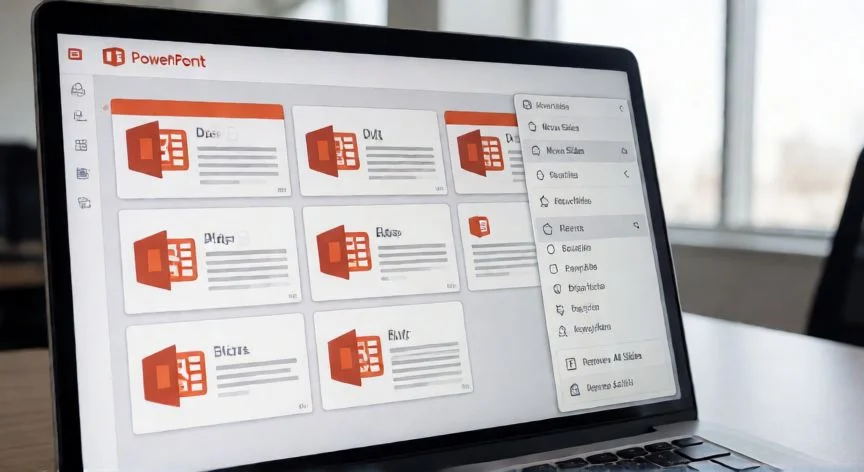
como voltear la hoja en powerpoint, Vista de diapositivas en PowerPoint con menú contextual para invertir el orden
Imagen

Vista de diapositivas en PowerPoint con menú contextual para invertir el orden

02

Métodos para voltear, girar o invertir contenido en tus diapositivas

Existen algunos trucos adicionales que te pueden ahorrar tiempo al trabajar con rotaciones y volteos en PowerPoint.

Voltear mediante la barra de fórmulas de posición: Haz doble clic sobre el objeto seleccionado para abrir el panel de propiedades de tamaño y posición. Aunque aquí no está directamente la opción de espejo, puedes ajustar la posición y el tamaño con precisión milimétrica, lo cual es útil si necesitas alinear objetos volcados.

Usar PowerPoint en modo diseño (VBA) para automatizar: Si trabajas con muchas diapositivas y necesitas voltear objetos de forma masiva, puedes usar una macro simple. Ve a Desarrollo → Visual Basic e inserta un código que itere sobre las formas de cada diapositiva aplicando la rotación deseada. Esto es ideal para plantillas o presentaciones extensas.

Diferencia entre girar y voltear: Un giro (rotate) mueve el objeto en un ángulo alrededor de su centro, mientras que un volteo (flip) lo refleja como un espejo. No son la misma operación: si giras 180° un texto, sigue leyendo de izquierda a derecha pero está "boca abajo"; si lo volteas horizontalmente, las letras aparecen en espejo. Conocer esta diferencia evita errores de diseño.

Voltear en la barra de formato rápida: En algunas versiones de Office, al seleccionar un objeto aparecen directamente los iconos de rotación y volteo en la barra de herramientas contextual (Contextual Tabs). Si no los ves, asegúrate de tener el objeto seleccionado y de que no estés en modo edición de texto dentro del propio objeto.

Compatibilidad entre versiones: Las opciones de volteo horizontal y vertical están disponibles desde PowerPoint 2007 en adelante. En versiones más antiguas (2003) el camino era Formato → Más opciones de rotación desde el menú contextual.

Consejo de diseño: Si vas a voltear una imagen con texto incrustado, considera exportar la imagen como PNG y volver a insertarla para evitar artefactos de renderizado. Además, al voltear formas con relleno direccional (degradados), el sentido del degradado también se invierte, lo cual puede requerir un ajuste manual posterior.

Con estas opciones cubres prácticamente cualquier necesidad de "voltear la hoja" en PowerPoint, ya sea un objeto puntual, el contenido completo de una diapositiva o el orden general de toda la presentación.

Conclusión:

¿como voltear la hoja en powerpoint?

Voltear la hoja en PowerPoint puede significar espejar un objeto, girar contenido o invertir el orden de diapositivas; identifica tu necesidad concreta y aplica el método adecuado desde la pestaña Formato o el menú contextual. Con los atajos y trucos descritos podrás manejar cualquier tipo de rotación o inversión de forma eficiente en cualquier versión moderna de Office.

Fuentes: soporte-microsoft-powerpoint,docs-microsoft-office,academy-microsoft —
Redacción: editorial NexusCurioso.com
4.2 / 5 · 48 valoraciones Valorar
Cómo girar la hoja en PowerPoint Cómo girar la hoja en PowerPoint Cómo Voltear la Hoja en Microsoft Word Cómo Voltear la Hoja en Microsoft Word
¿Quieres ver más respuestas sobre como voltear la hoja en powerpoint?
Más preguntas de tecnologia
De otras categorías