Cómo ver los márgenes en Microsoft Word
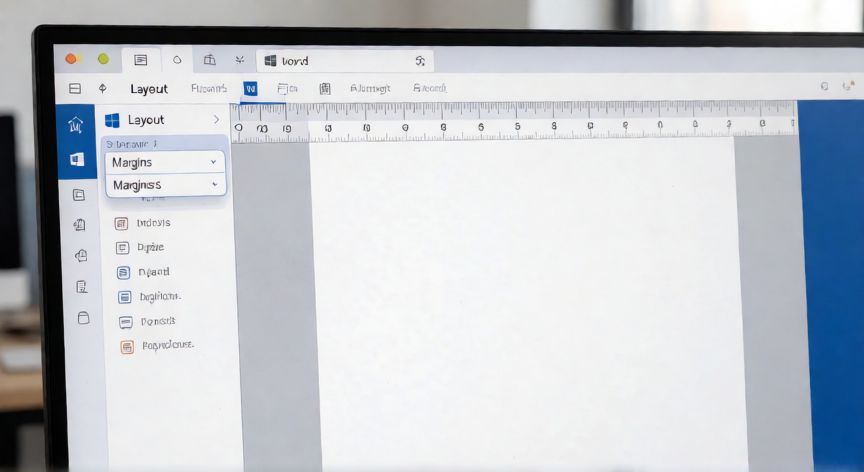
Ver los márgenes en Microsoft Word es una tarea sencilla que puedes realizar de varias formas, dependiendo de qué tan preciso necesites ser. La forma más inmediata es mediante la reglilla horizontal, que muestra claramente las zonas de margen a ambos lados de la página.
Para activar la reglilla si no la ves, ve a la pestaña Vista en la cinta de opciones y marca la casilla Regla. Una vez visible, observarás que la parte gris oscura en los extremos de la reglilla representa el margen, mientras que la zona blanca central es el área de texto imprimible. Puedes arrastrar los bordes de la zona blanca para ajustar los márgenes arrastrando.
Otro método directo es acceder a la pestaña Diseño (en versiones recientes) o Disposición / Diseño de página (en versiones anteriores). Allí, en el grupo Márgenes, verás un desplegable que te muestra las opciones predefinidas: Normal, Estrechos, Amplios, Personalizados. Si quieres ver los valores exactos en centímetros o pulgadas, selecciona Bordes y sombreado o directamente Márgenes personalizados en la parte inferior del desplegable.
En el cuadro de diálogo de Márgenes personalizados, se te mostrarán los valores numéricos exactos de los cuatro márgenes: Superior, Inferior, Izquierdo y Derecho. Esto es útil si necesitas verificar que cumples con un formato específico, como el de una tesis o un documento oficial.
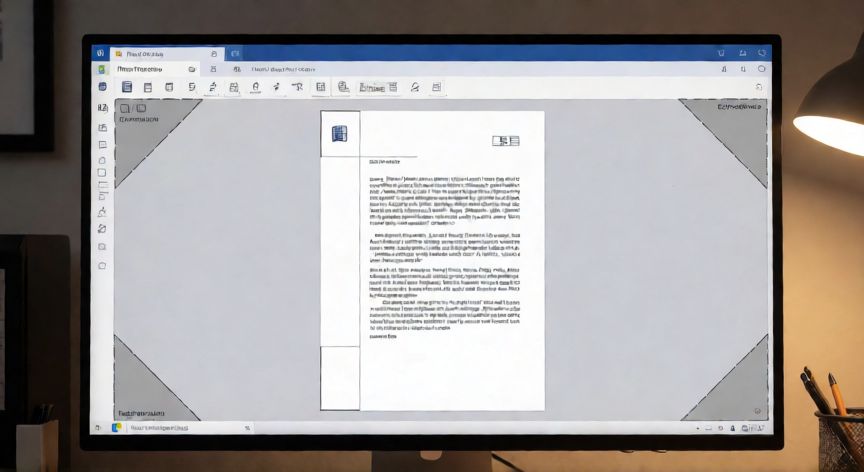
También puedes comprobar los márgenes de forma visual mediante la vista previa de impresión. Pulsa Ctrl + P o ve a Archivo > Imprimir. En el área de previsualización verás cómo queda el texto dentro de las márgenes reales de la impresora, incluyendo la zona no imprimible (sombreada en gris).
Un detalle importante: el área gris que aparece en las esquinas de la página en la vista normal no es el margen que tú has definido, sino la zona no imprimible de tu impresora. El margen real es el espacio blanco entre el borde de la hoja y donde empieza tu texto.
Si trabajas con estilos de documento, recuerda que los márgenes se configuran a nivel de sección. Si tu documento tiene varias secciones (con saltos de sección), cada una puede tener márgenes distintos. Para identificarlas, activa la Marca de formato (Ctrl + Shift + 8) y busca las líneas de salto de sección.
En resumen, para una comprobación rápida usa la reglilla; para valores exactos, el cuadro de diálogo de márgenes; y para ver el resultado final en papel, la vista previa de impresión.
La zona gris en la reglilla es el margen; la zona blanca es tu área de texto. Arrástrala para ajustar sin abrir ningún menú.
Dato clave