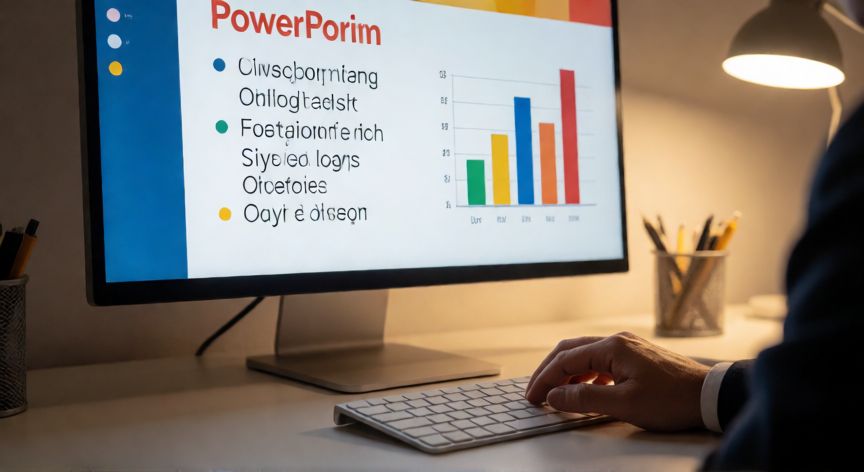
Cómo Trabajar en PowerPoint: Guía Completa Paso a Paso
Microsoft PowerPoint es la herramienta de presentación más utilizada a nivel mundial, tanto en entornos educativos como corporativos. Para trabajar eficazmente en ella, lo primero que debes hacer es abrir la aplicación y seleccionar entre crear una presentación en blanco o partir de una plantilla predefinida. Las plantillas son especialmente útiles si necesitas un diseño profesional en poco tiempo, ya que vienen con esquemas de colores, tipografías y estilos de diapositivas ya coordinados.
Una vez abierta tu presentación, el elemento fundamental con el que trabajarás es la diapositiva. Cada presentación se compone de una secuencia de diapositivas que cuentan una historia o transmiten información de forma estructurada. En la barra lateral izquierda verás un miniatura de cada diapositiva, lo que te permite reorganizarlas arrastrándolas para cambiar su orden.
Para añadir contenido a una diapositiva, utiliza los marcadores de posición que aparecen al pulsar sobre ella. Estos marcadores te indican dónde insertar títulos, texto, imágenes, tablas, gráficos o videos. Si necesitas una diapositiva nueva, haz clic en el botón "Nueva diapositiva" de la pestaña Inicio y elige el diseño que mejor se adapte al contenido que quieres mostrar.
El panel de diseño es tu mejor aliado para mantener una presentación visualmente coherente. En la pestaña "Diseño" encontrarás opciones para cambiar colores, tipografías y efectos de forma global. La función Guía de Diseño (Design Insights) ofrece automáticamente combinaciones estéticas basadas en el contenido de cada diapositiva, lo que acelera enormemente el proceso creativo.
Las transiciones entre diapositivas y las animaciones de elementos son dos herramientas que dan vida a tu presentación. Las transiciones definen cómo pasa de una diapositiva a la siguiente (deslizar, fundir, revelar, entre otras), mientras que las animaciones controlan cómo aparecen o se mueven los elementos dentro de una misma diapositiva. En la pestaña "Animaciones" puedes configurar efectos de entrada, énfasis, salida y trayectorias.
Un aspecto crucial que muchas personas olvidan es el uso del texto. La regla de oro es: menos es más. Evita diapositivas repletas de párrafos largos. Utiliza viñetas breves, fuentes de al menos 24 puntos para el cuerpo de texto y 36 puntos o más para títulos. Si necesitas más detalle, guárdalo para tus notas del orador o para una explicación verbal.
Para hacer tu presentación más dinámica, incorpora elementos multimedia: imágenes de alta calidad (usa stock gratis como Unsplash o Pexels), iconos vectoriales, videos cortos y gráficos de datos. PowerPoint permite insertar gráficos nativos que se conectan a una hoja de cálculo, lo que facilita actualizar datos sin redibujar nada.
El modo presentación (F5) es donde todo cobra sentido. Antes de presentar, utiliza la función "Ensayo con cronómetro" para practicar y medir el tiempo por diapositiva. Durante la presentación, el laser virtual, el zoom y el modo anotación te dan control total sobre lo que muestra tu audiencia.
Finalmente, no subestimes la accesibilidad. Utiliza el comprobador de accesibilidad integrado para verificar que los contrastes de color sean adecuados, que las imágenes tengan texto alternativo y que el contraste entre texto y fondo sea suficiente. Una presentación accesible es una presentación profesional.
Usa la función 'Guía de Diseño' (Design Insights) para que PowerPoint sugiera automáticamente combinaciones estéticas profesionales.
Dato clave