
INICIO
ofimatica · microsoft excel
como sumar en excel y dividir, Manos escribiendo fórmulas de suma y división en una hoja de cálculo de Excel en un portátil
ofimatica ·#8349 ·Lectura 3 min

¿Como sumar en excel y dividir?

Respuesta corta

Alt + Shift + = insierte la función SUMA automáticamente en la celda seleccionada.

01

Cómo Sumar y Dividir en Excel: Guía Completa con Ejemplos

Sumar y dividir son las operaciones matemáticas más básicas que realizarás en Microsoft Excel, y dominarlas te ahorrará horas de trabajo manual. Tanto si estás empezando como si quieres repasar, esta guía te lleva de la mano con ejemplos claros y directos.

Para sumar valores en Excel tienes varias opciones. La más sencilla es seleccionar las celdas que contienen los números y mirar la barra de estado, donde Excel mostrará automáticamente la suma, el promedio y el recuento. Sin embargo, para obtener un resultado que se actualice dinámicamente, debes usar la función SUMA().

Para usar SUMA(), haz clic en la celda donde quieres el resultado, escribe =SUMA(A1:A10) y pulsa Enter. El rango A1:A10 indica que sumarás desde la celda A1 hasta la A10. También puedes separar celdas individuales con comas: =SUMA(A1;B3;C5).

Para dividir en Excel, no existe una función específica como SUMA, pero el operador de división es la barra diagonal /. Simplemente escribe =A1/B1 en la celda deseada y pulsa Enter. Si quieres dividir un número fijo entre varios, puedes usar =100/A1 o =A1/5.

OperaciónFórmulaResultado
Suma A1+A2+A3=SUMA(A1:A3)Total de las 3 celdas
División A1/B1=A1/B1Cociente de ambas
Suma y división combinada=SUMA(A1:A5)/C1Promedio manual


Un truco útil: si quieres hacer la media aritmética, que es sumar y dividir entre el número de elementos, usa directamente =PROMEDIO(A1:A5), que hace ambas operaciones en un solo paso.

Si al dividir obtienes un error #¡DIV/0!, significa que estás intentando dividir entre cero. Para evitarlo, envuelve la fórmula con =SI.B(b1<>0; a1/b1; "No hay datos").

Recuerda que en Excel las fórmulas siempre empiezan con el signo =. Si olvidas este carácter, la celda mostrará el texto tal cual lo escribiste en lugar de calcular el resultado.

El error #¡DIV/0! aparece al dividir entre cero; úsalo SI.B() para evitarlo.

Dato clave
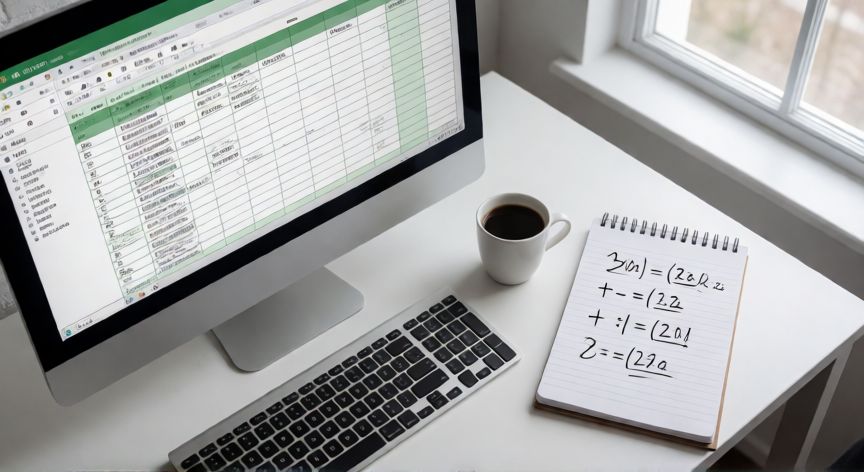
como sumar en excel y dividir, Espacio de trabajo con monitor mostrando Excel y notas manuales de fórmulas de suma y división
Imagen

Espacio de trabajo con monitor mostrando Excel y notas manuales de fórmulas de suma y división

02

Funciones básicas de suma y división paso a paso

Además de las funciones básicas, hay atajos y trucos avanzados que aceleran enormemente tu flujo de trabajo en Excel.

Atajo para SUMA rápida: selecciona la celda vacía justo debajo de una columna de números y pulsa Alt + Shift + =. Excel insertará automáticamente la función SUMA con el rango detectado. Solo pulsas Enter y listo.

Dividir con formato de tabla: si tus datos están organizados en tablas, puedes hacer clic en cualquier celda de la columna y arrastrar el control de relleno (la pequeña cruz en la esquina inferior derecha) hacia abajo para replicar la fórmula de división en todas las filas.

Para operaciones combinadas, por ejemplo, sumar varios valores y dividir el resultado entre un número fijo, la sintaxis es directa: =(A1+B2+C3)/4. Los paréntesis aseguran que la suma se resuelva antes que la división, respetando la jerarquía matemática.

NecesidadFórmula
Suma total=SUMA(rango)
División simple=numero1/numero2
Promedio=PROMEDIO(rango)
Suma condicional=SUMA.SI(rango; criterio)
División segura=SI.B(divisor<>0; dividendo/divisor; 0)


Si trabajas con Excel para Mac, las funciones son idénticas, aunque el separador de argumentos puede ser coma (,) en lugar de punto y coma (;) según tu configuración regional. Verifica en Archivo → Opciones → Avanzadas.

Practica con un archivo en blanco: crea una columna de 10 números, súmalos con SUMA, divídelos entre 10 para obtener la media, y comprueba que el resultado coincide con PROMEDIO. En menos de cinco minutos tendrás las dos operaciones completamente automatizadas.

Conclusión

¿como sumar en excel y dividir?

Dominar la suma y la división en Excel es el primer paso hacia la productividad real en hojas de cálculo. Con las funciones SUMA(), el operador /, y atajos como Alt+Shift+=, resolverás la gran mayoría de tus necesidades de cálculo sin esfuerzo. Recuerda siempre verificar que no divides entre cero y que tus rangos estén bien delimitados.

Fuentes: Microsoft Support Excel, Microsoft Learn, Exceljet
4.4 / 5 · 44 valoraciones Valorar
Más preguntas de ofimatica
De otras categorías