Cómo sumar 6 meses a una fecha en Excel
Sumar 6 meses a una fecha en Excel es una tarea frecuente en planificación, nóminas, contratos y control de caducidades. Afortunadamente, Excel ofrece varias fórmulas que lo resuelven en segundos sin necesidad de VBA ni macros.
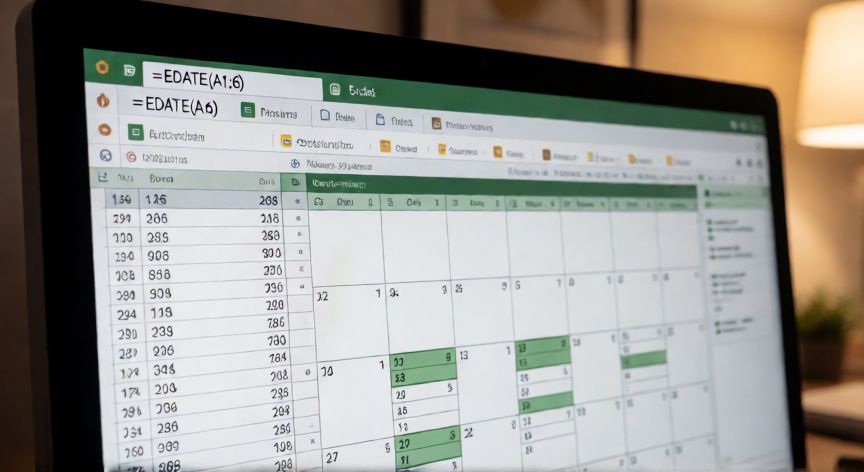
El método más directo y recomendado es la función EDATE (o FECHA.LÚP en versiones antiguas en español, aunque en las versiones actuales en español se llama directamente EDATE). La sintaxis es extremadamente simple: =EDATE(celda_fecha; 6). El segundo argumento indica el número de meses a sumar; si fuera negativo, restaría meses.
Supongamos que en la celda A1 tienes la fecha 15/03/2025. En la celda B1 escribes: =EDATE(A1;6) y obtienes automáticamente 15/09/2025. Si la fecha original es 31/01/2025, Excel ajusta a 31/07/2025. Si fuera 31/03/2025, como julio tiene solo 31 días, el resultado sigue siendo 31/07/2025. Pero si sumáramos a 31/01/2025 dos meses (hasta marzo), Excel devolvería 31/03/2025, y si el mes de destino no tiene ese día (por ejemplo, 31/01 + 1 mes = febrero), Excel ajusta al último día del mes: 28/02/2025.
Una alternativa útil es la combinación de funciones FECHA, AÑO, MES y DÍA:
=FECHA(AÑO(A1); MES(A1)+6; DÍA(A1))
Este método es transparente y te permite ver la lógica, aunque es más largo. Funciona igual que EDATE para sumar meses.
Otra opción, menos conocida, es usar INTERVALO.DURACIÓN (DURATION en inglés):
=A1 + INTERVALO.DURACIÓN(6; "meses")
Esta función genera un valor de duración que, al sumarse a una fecha, desplaza el resultado. Es útil si ya manejas duraciones en tus hojas.
Un consejo importante: asegúrate de que la celda destino tenga formato de fecha (día/mes/año) para que el resultado se muestre correctamente y no como un número serial. Puedes cambiarlo con clic derecho → Formato de celda → Fecha.
Si necesitas sumar 6 meses a un rango completo, simplemente escribe la fórmula en la primera celda del rango destino y arrastra el relleno hacia abajo. Excel ajustará las referencias automáticamente.
Para verificar que todo funciona, puedes combinar EDATE con SI para resaltar fechas que ya han caducado:
=SI(EDATE(A1;6) < HOY(); "Caducado"; "Vigente")
En resumen, para la inmensa mayoría de los casos, EDATE es la función que debes usar. Es nativa, rápida, legible y compatible con todas las versiones de Excel desde 2007 en adelante.
Para restar 6 meses usa signo negativo: =EDATE(celda_fecha; -6). Funciona en todas las versiones de Excel desde 2007.
Dato clave