
INICIO
ofimatica · microsoft excel
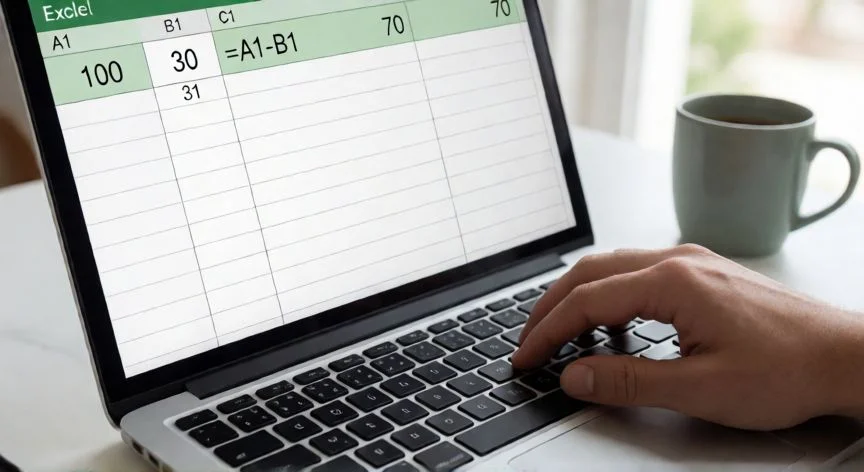
como restar excel, Manos tecleando una fórmula de resta en Excel sobre un portátil
ofimatica ·#8307 ·Lectura 8 min. · Redactor: Gonzalo E.Garcia

📐 Cómo restar en Excel sin perder la cabeza

Respuesta corta
Verificado
Redactado por Humanos!

Excel NO tiene función RESTAR. Usa el operador menos (-) o SUMA con negativos.

01

Cómo restar en Excel: todo lo que uso cada día y nadie me enseñó de golpe

La primera vez que alguien me preguntó cómo restar en Excel, hace ya muchos años gestionando proyectos de comercio electrónico, me quedé pensando: ¿no es evidente? Escribir un signo menos y ya. Pero al mirar a mi alrededor, la gente buscaba una función llamada RESTAR, tecleaba =RESTAR(A2;B2) y el maldito error #¿NOMBRE? aparecía en pantalla como un reproche silencioso.


Hablando de ofimática, algo que he tocado durante décadas en entornos de ventas online y gestión IT, te diré esto: Excel no tiene función RESTAR. Punto. La documentación oficial de Microsoft lo confirma sin rodeos. La resta se resuelve con el operador aritmético menos (-), igual que la suma usa el más (+) o la multiplicación el asterisco (*). No hay truco, no hay versión oculta, no hay plugin milagroso.


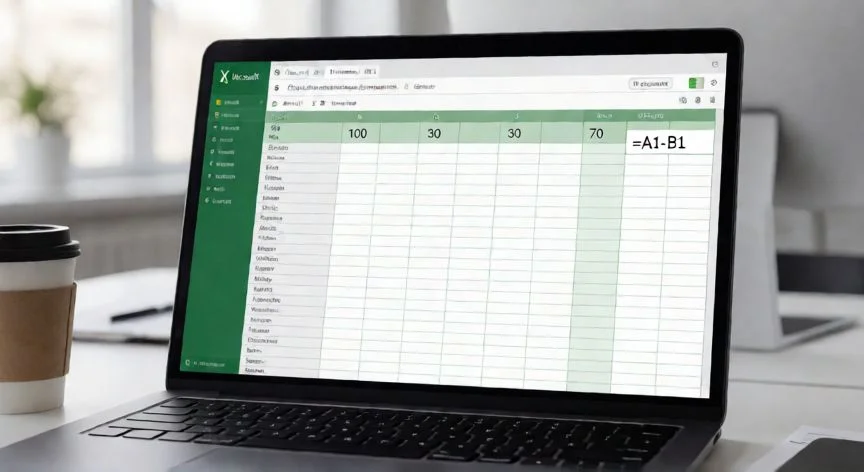
La fórmula básica es tan sencilla como: haz clic en la celda donde quieres el resultado, escribe =, selecciona el minuendo, pon -, selecciona el sustraendo y pulsa Enter. Por ejemplo, =A2-B2 resta B2 de A2. Si prefieres números directos, =10-5 devuelve 5 sin problema, aunque en cuanto cambie el dato de origen te quedas con un resultado fijo que no se actualiza.


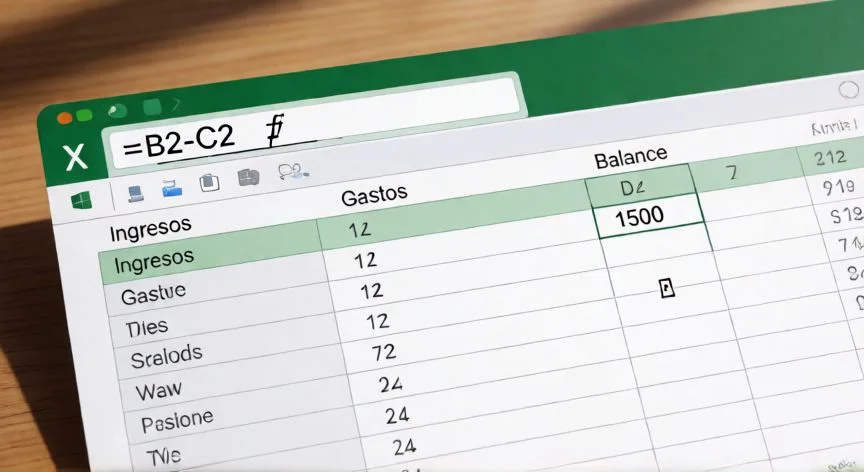
Yo siempre digo que hacer clic sobre las celdas en vez de teclear direcciones evita el clásico error de confundir la fila 2 con la fila 12. Y ojo con el orden: con ingresos de 1.500 € en A2 y gastos de 350 € en B2, =A2-B2 da 1.150 €, pero =B2-A2 te planta un incómodo -1.150 € en el informe. En una hoja de contabilidad eso significa presentar un ahorro como una pérdida, y ya puedes imaginar la cara del jefe.


Ahora bien, hay una segunda vía que muchos desconocen y que encaja perfectamente cuando los datos ya vienen con signo negativo: usar SUMA con valores negativos. Un =SUMA(10;-3) devuelve 7, tan válido como la resta directa. Si tu columna de gastos ya registra cada importe en rojo (con el menos delante), un simple =SUMA(A2:A20) te da el saldo neto sin escribir una sola resta. Microsoft lo documenta explícitamente como alternativa ante la ausencia de función RESTAR.


Y cuando necesitas quitarle varias cosas a un mismo valor, al sueldo por ejemplo, encadenar signos menos funciona: =A2-B2-C2-D2. Pero si los gastos ocupan muchas celdas consecutivas, esa cadena se vuelve frágil y fea. La alternativa limpia es =A2-SUMA(B2:D2). Con un presupuesto de 2.000 € y tres gastos de 480, 215,50 y 129,90, el resultado es 1.174,60 € con una fórmula legible.


Para extender la resta a toda una columna tienes cuatro caminos según lo que uses:

  • Controlador de relleno: escribes la fórmula en D2, seleccionas la celda, arrastras el cuadrito de la esquina inferior derecha o haces doble clic. Se detiene si hay huecos en los datos.
  • Ctrl+Entrar: seleccionas todo el rango (D2:D200), escribes =B2-C2 y pulsas Ctrl+Entrar. Rellena todas las celdas de una vez. Lo más rápido en tablas largas.
  • Tabla con Ctrl+T: conviertes los datos en tabla, escribes la resta en la primera celda y Excel la propaga sola, incluso a filas nuevas. Muestra fórmulas legibles tipo =[@Ventas]-[@Costes].
  • Matrices dinámicas (Microsoft 365 / Excel 2021+): escribes =B2:B5-C2:C5 en una sola celda y el resultado se desborda hacia abajo automáticamente.

Y si necesitas restar el mismo número a toda una columna, el truco es la referencia absoluta. Fija el sustraendo con =B2-$F$1; selecciona la referencia dentro de la fórmula y pulsa F4 (Windows) o Comando+T (Mac). Si no, al arrastrar la fórmula en la fila siguiente apuntará a F2, F3, etc., y te devolverá ceros o errores.


También existe Pegado especial con operación Restar: escribes el número a restar (50, por ejemplo) en una celda vacía, lo copias, seleccionas el rango de precios, vas a Inicio > Pegar > Pegado especial (o Ctrl+Alt+V), marcas Restar y aceptas. Modifica los valores en sitio. Eso sí, en Excel para la Web no hay operaciones aritméticas en el pegado, así que necesitas columna auxiliar y luego pegar solo valores.


PASOS CONCRETOS:

  • 1. Abre la hoja y sitúa los valores en celdas distintas (A2 y B2).
  • 2. Haz clic en la celda de resultado (C2).
  • 3. Escribe = para iniciar la fórmula.
  • 4. Haz clic en el minuendo (A2).
  • 5. Escribe -.
  • 6. Haz clic en el sustraendo (B2).
  • 7. Pulsa Enter.
  • 8. Para más valores, añade otro signo menos y otra referencia, o usa =A2-SUMA(B2:D2).
  • 9. Arrastra el controlador de relleno hacia abajo o haz doble clic para copiar a toda la columna.
  • 10. Revisa el formato de número (moneda, decimales, porcentaje) con Ctrl+1.

“Para extraer IVA incluido: divide entre (1 + %), no multipliques por (1 - %).”

Dato clave
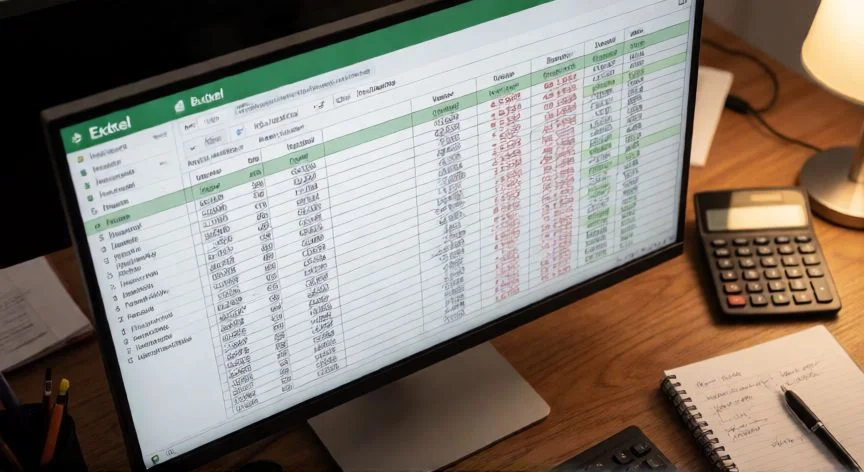
como restar excel, Hoja de Excel impresa con cálculos de IVA anotados a mano
Imagen

Hoja de Excel impresa con cálculos de IVA anotados a mano

02

De la resta básica a los errores que te arruinan una hoja de cálculo

En mis largas sesiones ajustando hojas de cálculo para canales de venta y control de márgenes, lo que más quebraderos de cabeza me ha dado al restar no ha sido la aritmética en sí, sino los porcentajes y los impuestos. Porque restar un porcentaje a pelo es uno de los errores más caros que he visto en informes que parecían correctos.


Con un precio de 80 € en A2 y un descuento del 15 % en B2, hay dos fórmulas válidas: =A2*(1-B2) (multiplica por lo que queda, el 85 %) o =A2-A2*B2 (calcula los 12 € y los resta). Ambas devuelven 68 €. La trampa clásica es escribir =A2-15%: Excel lee 15 % como 0,15 y te quita quince céntimos, dando 79,85 € en vez del descuento real. Los paréntesis tampoco son decorativos: =B2*1-C2 multiplica primero y luego resta, dando un resultado que no cuadra.


Y aquí viene lo que más daño hace en una hoja de facturación. Quitar el IVA no es restar el tipo impositivo. Si un precio de 145,20 € lleva el 21 % incluido, la base NO se calcula con =145,20*(1-21%), que da 114,71 € y está mal. Lo correcto es dividir: =A2/(1+21%), que devuelve los 120 € reales. El IVA es la resta =A2-A2/(1+21%) = 25,20 €. La regla que yo tengo grabada a fuego: para aplicar un descuento multiplicas por (1 - %), para extraer un impuesto ya incluido divides por (1 + %). Confundirlas infla o deflata todas las bases imponibles de una hoja.


Restar fechas es directo porque Excel las guarda como enteros. =B2-A2 devuelve los días transcurridos. Pon primero la fecha posterior para no llevarte un negativo. Si el resultado aparece como '14/02/1900', la celda heredó formato de fecha: cámbialo a General o Número con Ctrl+1. Con horas, una hora es una fracción de día, así que entrada a las 08:30 y salida a las 17:15 dan 0,36 en formato General (que con hh:mm se ve como 08:45). Para horas decimales multiplicables por un precio: =(B2-A2)*24 devuelve 8,75.


La variación porcentual entre dos meses también es una resta disfrazada. Si el gasto anterior fue 640 € (A2) y el actual 544 € (B2), la diferencia es -96 € y el porcentaje es =(B2-A2)/A2 con formato de porcentaje, dando -15 %. Los paréntesis en el numerador son obligatorios: sin ellos Excel divide primero y resta después.


Ahora, los errores. Cuando la resta falla, casi siempre es porque una celda no contiene lo que parece:

ErrorCausa típicaSolución rápida
#¡VALOR!Texto donde debería haber número («120 kg», espacio invisible)=VALOR(ESPACIOS(SUSTITUIR(A2;"kg";""))) o =ESTEXTO(A2) para localizarlo
#¿NOMBRE?Función inexistente o nombre en inglés (SUM en vez de SUMA)Escribir la función en español correctamente
#¡REF!Se borró la fila o columna referenciadaCtrl+Z y reorganizar antes de borrar
#¡DESBORDAMIENTO!Falta espacio debajo para una resta de rangosAbrir filas o salir de una tabla
########Columna estrecha o resultado negativo (fechas/horas)Arranchar columna o revisar orden de fechas

Un matiz que pocos conocen: un número guardado como texto no siempre da error, y eso es lo que realmente descoloca. Con operadores + y -, Excel convierte el texto a número en silencio. Pero con =SUMA() dentro del rango, los textos se saltan sin aviso. Si una resta construida con SUMA da menos de lo esperado, busca el triángulo verde en las celdas y conviértelas en número, o cambia la SUMA por signos + que sí fuerzan la conversión.


Tampoco olvides el decimal fantasma. Excel usa 15 dígitos de precisión y trabaja en binario, donde 0,1 no tiene representación exacta. La comparación =(43,1-43,2)+1 puede devolver 0,899999999999999 en vez de 0,9, y un =SI() te dirá «No cuadra» aunque la celda muestre 0,90 con dos decimales. La solución: =REDONDEAR(A2-B2;2) antes de comparar.


El separador de argumentos también traiga cola al copiar fórmulas de webs en inglés. En configuración regional española el separador decimal es la coma, así que los argumentos se separan con punto y coma: =REDONDEAR(A2-B2;2). Una fórmula copiada como =ROUND(A2-B2,2) falla por dos motivos: el nombre en inglés (#¿NOMBRE?) y la coma, que no se acepta. Traduce el nombre, cambia comas por punto y coma y ajusta decimales (0,5 frente a 0.5).


Para restar entre hojas del mismo libro, basta con escribir =Hoja1!A1-Hoja2!B1. Excel actualiza el resultado si cambian los datos de origen. También puedes restar rangos completos: =SUMA(A1:A5)-SUMA(B1:B5).


Como curiosidad, existe IM.SUSTR desde Excel 2007, pensada para números complejos. Funciona para restar valores normales, pero devuelve el resultado como texto alineado a la izquierda, lo que puede romper cálculos posteriores. Queda como recurso marginal; el operador menos y la SUMA con negativos siguen siendo el camino estándar.


Y por si te mueves entre herramientas, el signo menos se comporta igual en Google Sheets y LibreOffice Calc: =A2-B2, =A2-SUMA(B2:D2) funcionan idénticos. Eso sí, la precisión de coma flotante puede variar entre arquitecturas x86 y ARM, una advertencia oficial de Microsoft que afecta a casos extremos.

Conclusión:

¿como restar excel?

¿Cómo restar en Excel? Con un signo menos y cabeza, te diría yo. Pero si algo he aprendido entre hojas de cálculo, informes de márgenes y mil ajustes de porcentajes, es que el verdadero reto no está en escribir =A2-B2, sino en no caer en las trampas silenciosas: el porcentaje que se resta a pelo, la celda con formato de fecha escondiendo un número, el texto que SUMA ignora sin avisar. Yo lo veo así, cada error de resta que he tenido que corregir en un informe ajeno me ha reforzado una idea simple: entender qué hay detrás del operador importa más que dominar la aritmética. Así que antes de teclear, mírame bien los datos, fíjate en el formato, y si algo no cuadra sin dar error, sospecha. Porque en Excel lo que no grita a veces es lo que más caridad te cuesta.

Redacción: Gonzalo E.Garcia · Actualizado en: 16/11/2026
Valoración para Respuesta Valoración para Respuesta Valoración para Respuesta Valoración para Respuesta Valoración para Respuesta Valoración para Respuesta Valoración para Respuesta Valoración para Respuesta Valoración para Respuesta Valoración para Respuesta
4.3 / 5 · 46 valoraciones Valorar

¿Tienes algo que aportar? Envíanos tu respuesta

Cómo restar en Excel: mis trucos de toda la vida para no equivocarte nunca Cómo restar en Excel: mis trucos de toda la vida para no equivocarte nunca Cómo restar en Excel: los trucos que uso cada día para que no se me escape ni un céntimo Cómo restar en Excel: los trucos que uso cada día para que no se me escape ni un céntimo
¿Quieres ver más respuestas sobre como restar excel?