Instagram


Mi guía definitiva para duplicar diapositivas y objetos en PowerPoint
Tras tantos años trabajando con presentaciones en entornos corporativos, he acabado dominando casi cualquier atajo de PowerPoint, y la duplicación es una de esas operaciones que, una vez la interiorizas, te ahorra un montón de minutos cada día. Lo primero que conviene tener claro es que duplicar no es lo mismo que copiar y pegar, aunque la lógica de fondo sea idéntica: PowerPoint te ofrece rutas directas que convierten esa operación en un solo paso, sin necesidad de reconstruir el diseño a mano.
En Windows, la vía más rápida consiste en ir al panel de miniaturas de la izquierda (vista Normal), hacer clic derecho sobre la diapositiva que quieres replicar y seleccionar "Duplicar diapositiva". La copia aparece justo detrás de la original, y si necesitas reubicarla, simplemente la arrastras con el ratón hasta donde te convenga. En macOS el proceso es calcado: Ctrl+clic o clic derecho sobre la miniatura y "Duplicar diapositiva". Incluso en PowerPoint para la web funciona igual de bien.
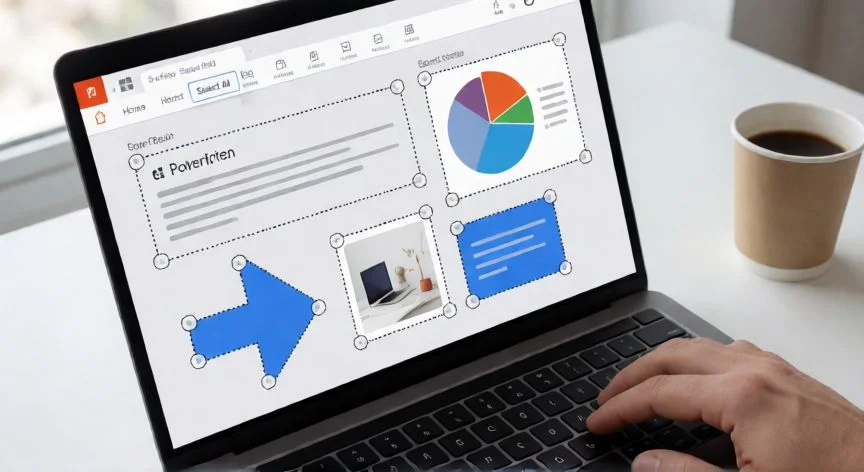
Pero aquí viene el truco que muchos pasan por alto: el atajo Ctrl+D (o Command+D en Mac) es tu mejor amigo, siempre que tengas la miniatura seleccionada, identificable porque queda con un borde resaltado. Y ojo con esto, que me ha pillado más de una vez en proyectos importantes: si por accidente has hecho clic dentro de un cuadro de texto o una imagen, ese mismo Ctrl+D duplicará solo ese objeto suelto, no la diapositiva entera. La opción "Duplicar diapositiva" puede ni aparecer en el menú contextual, y te quedas con cara de tonto mirando la pantalla.
Hay otra ruta que descubrí bastante tarde en mi carrera y que es comodísima cuando necesitas duplicar varias diapositivas a la vez: pestaña Inicio → flecha junto a "Nueva diapositiva" → "Duplicar diapositivas seleccionadas". Seleccionas las que quieras con Ctrl (clic individual en cada miniatura) o con Shift (para un rango consecutivo), y listo, todas se replican de golpe.
Cuando tienes que copiar diapositivas entre dos archivos distintos, ahí sí conviene usar el clásico Ctrl+C / Ctrl+V. Pero PowerPoint te deja elegir el resultado final al pegar:
| Opción de pegado | Qué hace |
|---|---|
| Conservar formato de origen | Mantiene el diseño, colores y tipografías del archivo original |
| Usar tema de destino | Adapta la diapositiva a los valores predeterminados del segundo archivo |
Esta distinción es clave cuando mezclas presentaciones con identidades visuales distintas, algo que me ha tocado resolver en más de una reunión de trabajo donde cada equipo traía su propio tema gráfico. Y a diferencia de "Duplicar", que pone la copia detrás del original, con copiar y pegar eliges la ubicación exacta: seleccionas el hueco entre dos diapositivas del panel (se ve una barra fina que las separa) y pegas ahí.
“Microsoft retiró "Reutilizar diapositivas" de Microsoft 365; en Office 2021 sigue disponible. Alternativa: Ver > Organizar todo y arrastrar entre ventanas.”
Dato clave