Cómo recuperar un archivo de Excel no guardado en 5 métodos efectivos
Perder un archivo de Excel sin guardar es una de las situaciones más frustrantes que puede vivir cualquier usuario. La buena noticia es que Microsoft Office incorpora varias capas de seguridad que, en la mayoría de los casos, permiten recuperar al menos parte del trabajo realizado. Antes de entrar en pánico, cierra el programa sin forzarlo y sigue estos pasos con calma.
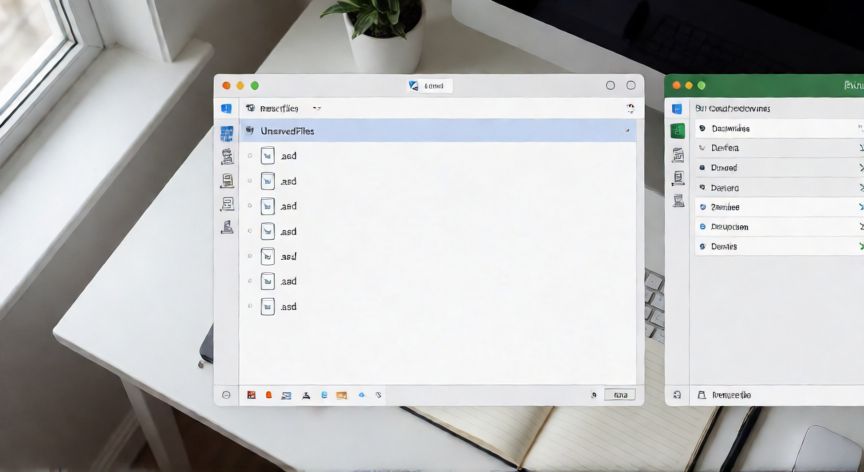
Método 1: Carpeta de archivos no guardados. Excel guarda automáticamente copias de seguridad en una ruta específica. Abre Excel, ve a Archivo → Información → Administrar libro y selecciona Recuperar libros no guardados. Se abrirá una ventana con los archivos recuperados. Si no aparece nada, navega manualmente a la ruta: C:\Users\[TuUsuario]\AppData\Local\Microsoft\Office\UnsavedFiles. Allí encontrarás archivos con extensión .asd que puedes abrir directamente en Excel.
Método 2: AutoRecuperación (AutoRecover). Esta función se activa por defecto y guarda una copia cada 10 minutos. Si se activó antes de la pérdida, ve a Archivo → Información → Administrar libro → Recuperar versiones anteriores del libro. Verás una lista con las copias guardadas; elige la más cercana al momento de la incidencia y ábrela.
Método 3: Archivos temporales (.tmp y .xlsx en Temp). Navega a la carpeta C:\Users\[TuUsuario]\AppData\Local\Temp o usa la tecla Win + R y escribe %temp%. Busca archivos con extensión .tmp, .xlsx o .xls ordenados por fecha. Renómbralos a .xlsx e intenta abrirlos con Excel. A veces contienen la última versión parcial del documento.
Método 4: Versiones previas de Windows. Si el archivo ya estaba guardado al menos una vez, haz clic derecho sobre él en el explorador → Propiedades → Pestaña Versiones anteriores. Aquí aparecerán copias creadas por las versiones previas de Windows. Pulsa Restaurar para recuperar la versión que necesites.
Método 5: Copias en la nube (OneDrive / SharePoint). Si trabajabas con OneDrive integrado en Office, ve a la página web de OneDrive, abre la carpeta Versión anterior del archivo. Microsoft conserva hasta 30 días de versiones anteriores en el plan gratuito y hasta 250 versiones en el plan de pago.
Método 6: Herramientas de terceros. Si nada de lo anterior funciona, programas como Stellar Phoenix Windows Data Carver, Recuva o Disk Drill pueden escanear el disco en busca de archivos eliminados o fragmentos recuperables. Cuanto antes ejecutes el escaneo, mayor será la probabilidad de éxito. Evita escribir datos nuevos en el mismo disco durante el proceso.
Tabla resumen rápida de rutas y acciones:
| Método | Ruta / Acción | Probabilidad |
|---|---|---|
| Archivos no guardados | AppData\Local\Microsoft\Office\UnsavedFiles | Alta |
| AutoRecover | Archivo → Información → Recuperar versiones | Alta |
| Archivos temp | %temp% (Win+R) | Media |
| Versiones previas Win | Clic dcho → Propiedades → Versiones anteriores | Media |
| OneDrive | Web OneDrive → Versiones anteriores | Alta si usas nube |
| Software recovery | Escáner de disco | Baja-Media |
Si el PC se apagó bruscamente o se quedó sin batería, la probabilidad de recuperación aumenta porque Windows suele guardar un archivo de intercambio. Revisa también la carpeta C:\Windows\Temp y la carpeta Recent para descartar que el archivo se haya guardado con otro nombre o en otra ubicación sin que te hayas dado cuenta.
Reduce el intervalo de AutoRecover a 1 minuto en Archivo → Opciones → Guardar para minimizar la pérdida máxima de trabajo.
Dato clave