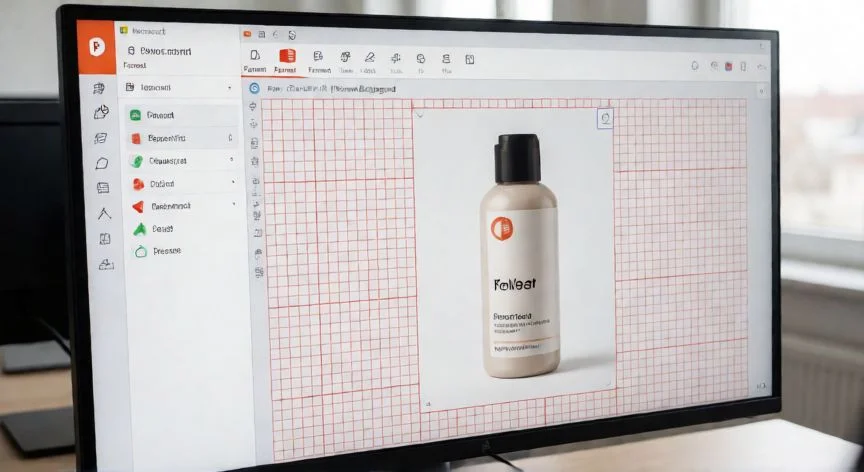
Cómo quitar el fondo en PowerPoint Online paso a paso
Quitar el fondo de una imagen directamente desde PowerPoint Online (la versión web de Microsoft 365) es mucho más accesible que lo que muchos usuarios imaginan. No necesitas descargar la aplicación de escritorio ni recurrir a programas de edición de fotos externos; con tu navegador y una cuenta de Microsoft basta. La herramienta Eliminar fondo está integrada en la pestaña de formato de imagen y funciona mediante un algoritmo de detección automática del sujeto, que luego puedes refinar manualmente.
Para empezar, abre tu presentación en el navegador (office.com o via tu correo Outlook). Selecciona la imagen de la que deseas eliminar el fondo haciendo un clic sobre ella. En cuanto la seleccionas, aparecerá en la barra superior una pestaña nueva llamada 'Formato de imagen' (en algunas versiones aparece como 'Imagen' o 'Formato'). Dentro de esa pestaña, en el grupo 'Ajustes', encontrarás el botón Eliminar fondo representado con un icono de una imagen con una parte tachada.
Al pulsar ese botón, PowerPoint Online sombreadá la zona que ha detectado como fondo (normalmente en rosa o morado) y dejará sin sombrear el sujeto principal. La detección automática funciona bastante bien con imágenes de personas, objetos nítidos sobre fondos claros o uniformes, pero puede fallar con fondos complejos o pelaje de animales.
Aquí es donde entra la parte interactiva. En la misma pestaña 'Eliminar fondo' verás dos opciones principales:
Marcar áreas para mantener: con el cursor (que se convierte en un pequeño pincel azul) pintas las zonas del sujeto que el algoritmo habría borrado por error. Cada trazo azul le indica a la herramienta que esa parte es parte del objeto principal y debe conservarse.
Marcar áreas para eliminar: con el pincel rosa/rojo borras las zonas de fondo que quedaron sin detectarse. Es útil en esquinas, bordes irregulares o detrás de objetos delgados como el cabello.
En la parte inferior de la ventana de edición tienes un control deslizante que permite ajustar la sensibilidad de la detección: a la izquierda se elimina menos fondo (más conservador) y a la derecha se elimina más fondo (más agresivo). Moverlo de un lado a otro actualiza la vista previa en tiempo real, lo que te permite encontrar el punto óptimo sin tener que borrar y volver a marcar.
Cuando estés satisfecho con el resultado, haz clic en 'Conservar cambios' (o 'Aceptar') para aplicar definitivamente la eliminación. Si algo salió mal, siempre puedes pulsar 'Descartar' para volver a la imagen original y empezar de nuevo sin perder tu trabajo.
Un consejo práctico: antes de tocar el pincel, sube ligeramente la resolución de la imagen en la presentación (clic derecho → 'Ajustar' → zoom del 200 %) para poder marcar con más precisión los bordes finos. Recuerda que lo que hagas en el lienzo ampliado se refleja a tamaño real al volver al 100 %.
PowerPoint Online no permite exportar la imagen resultante como PNG con transparencia; para obtener el archivo suelto, usa la versión de escritorio.
Dato clave