INICIO
ofimatica · microsoft word
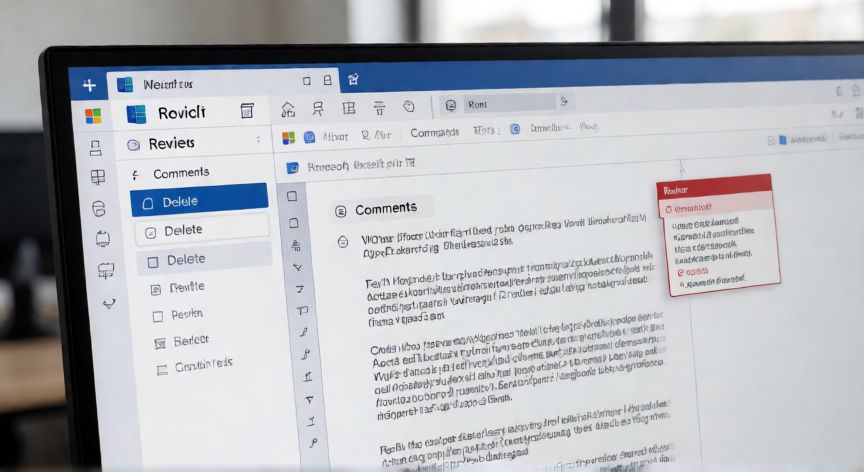
como quitar en word los comentarios, Pantalla de Microsoft Word mostrando la pestaña Revisar con el botón Eliminar comentarios resaltado
ofimatica ·#9076 ·Lectura 3 min

¿Como quitar en word los comentarios?

Respuesta corta

Para eliminar TODOS los comentarios de golpe: pestaña Revisar → botón Eliminar (flecha desplegable) → "Eliminar todos los comentarios del documento".

01

Cómo quitar los comentarios en Microsoft Word

Los comentarios (anteriormente llamados "notas al pie" de revisión) son una herramienta muy útil en Word para colaborar, pero a veces necesitas eliminarlos antes de entregar un documento final. Afortunadamente, Microsoft Word ofrece varias formas de hacerlo, desde borrar uno a uno hasta eliminarlos todos de un solo golpe.


Método 1: Eliminar un comentario individual. Coloca el cursor sobre el comentario en la zona lateral del documento. Verás aparecer una pequeña flecha o botón con una X junto a él. Haz clic en esa X y el comentario desaparece al instante. Si el comentario está abierto en su panel, también puedes hacer clic derecho sobre él y seleccionar "Eliminar comentario".


Método 2: Eliminar todos los comentarios a la vez. Ve a la pestaña Revisar en la cinta de opciones. Dentro del grupo "Comentarios", localiza el botón Eliminar (suele tener una pequeña flecha desplegable). Haz clic en la flecha y elige "Eliminar todos los comentarios del documento". Se abrirá un cuadro de confirmación; pulsa Sí y todos los comentarios desaparecen.


Método 3: Usar el modo de visualización "Final". Si solo quieres que los comentarios no aparezcan al imprimir o compartir, ve a Revisar → Modo de visualización y selecciona "Final". Esto oculta los comentarios sin borrarlos. Para borrarlos definitivamente, sigue el Método 2.


Método 4: Atajo de teclado. Si tienes un comentario seleccionado, simplemente pulsa la tecla Supr (Delete) en tu teclado. Es la forma más rápida de eliminar el comentario activo.


Método 5: Vía menú contextual (clic derecho). Haz clic derecho directamente sobre el texto resaltado que corresponde al comentario en el cuerpo del documento. En el menú contextual aparecerá la opción "Eliminar comentario". Útil si prefieres no tocar la zona lateral.


Nota importante: Si el documento está protegido o en modo Solo lectura, primero debes desprotegerlo (Revisar → Restringir edición → Desactivar) antes de poder eliminar comentarios. Además, si usas Word Online en el navegador, el proceso es similar: pestaña Revisar → Eliminar → Todos los comentarios.

Si solo quieres ocultarlos sin borrarlos: Revisar → Modo de visualización → Final. Los comentarios permanecen en el archivo pero no se ven ni se imprimen.

Dato clave
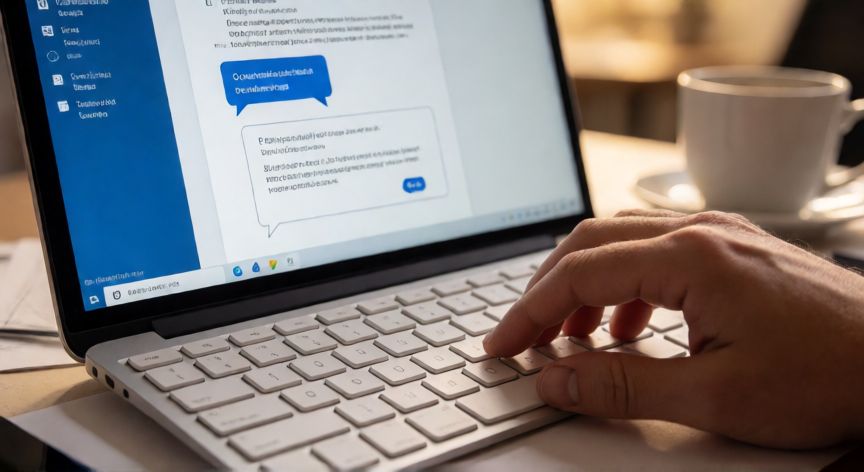

como quitar en word los comentarios, Tecla Supr en un teclado para eliminar un comentario activo en Word
Imagen

Tecla Supr en un teclado para eliminar un comentario activo en Word

02

Métodos para eliminar comentarios individualmente o todos a la vez

Hay un par de situaciones especiales que conviene tener en cuenta al trabajar con comentarios en Word:


Comentarios en la zona de revisión vs. comentarios en el margen. Desde Word 2013, los comentarios aparecen por defecto en el margen derecho del documento. Si no los ves, puede que el ancho de la ventana sea insuficiente; ensancha la vista o usa la barra de desplazamiento lateral para localizarlos antes de eliminarlos.


Comentarios resueltos vs. no resueltos. Word permite "resolver" un comentario (marcarlo como atendido) sin borrarlo. Si solo quieres limpiar la vista, ve a Revisar → Mostrar comentarios y desactiva la casilla. Sin embargo, para una limpieza definitiva antes de exportar a PDF o enviar el archivo, lo correcto es eliminarlos con el Método 2.


Eliminar comentarios en versiones antiguas (Word 2007/2010). El proceso es prácticamente idéntico: pestaña Revisar → grupo Comentarios → botón Eliminar → "Eliminar todos los comentarios del documento". La única diferencia visual es la ubicación exacta de los botones en la cinta.


¿Y si necesito recuperar un comentario eliminado? Inmediatamente después de borrar, pulsa Ctrl+Z (Deshacer). Word mantiene el historial de edición, por lo que puedes restaurar el último comentario eliminado. Una vez que guardas el archivo, la acción ya no se puede deshacer.


Consejo de higiene de documentos: Antes de entregar un trabajo final, además de los comentarios, revisa también las correcciones en línea (tachones y subrayados de seguimiento) mediante Revisar → Cambiar modo de visualización → Final, y desactiva el Seguimiento de cambios para que no aparezcan marcas residuales.


Con estos pasos tendrás tu documento limpio y listo para compartir o imprimir sin rastro de la fase de revisión colaborativa.

Conclusión

¿como quitar en word los comentarios?

Eliminar comentarios en Word es una tarea rápida que puede hacerse de forma individual con un clic o tecla Supr, o masivamente desde la pestaña Revisar. Recuerda desactivar el Seguimiento de cambios y pasar a modo Final antes de exportar tu documento definitivo.

Fuentes: soporte Microsoft Office, manual oficial Word 2019/2021, documentación técnica Microsoft Learn.
4.3 / 5 · 47 valoraciones Valorar
Más preguntas de ofimatica
De otras categorías


