Cómo quitar el control de cambios en Word paso a paso
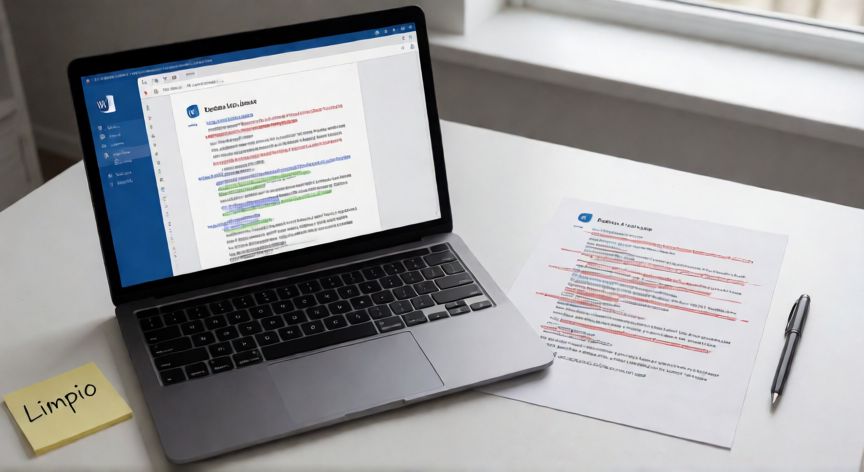
El control de cambios (también llamado "rastro de cambios" o "Track Changes") es una función muy útil de Microsoft Word que registra cada modificación realizada en un documento: insertiones, supresiones, formatos y comentarios. Sin embargo, en muchos casos necesitas eliminar todas esas marcas para trabajar sobre una versión limpia del archivo. A continuación te explico las distintas formas de hacerlo según tu necesidad concreta.
Desactivar el control de cambios (para que no se registren nuevas modificaciones):
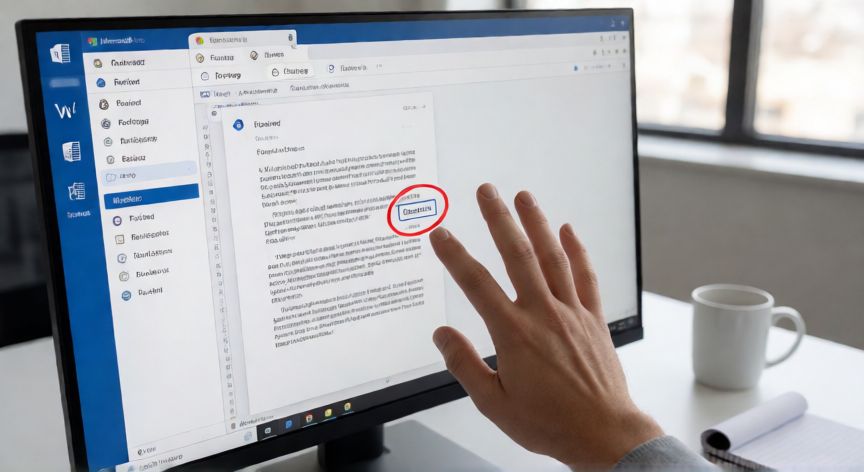
1. Ve a la pestaña Revisar en la cinta de opciones de Word.
2. Busca el grupo Rastreo.
3. Haz clic en el botón Control de cambios (el icono con una pluma y una línea). Al hacer clic, se apaga la función y ya no se marcarán nuevas ediciones.
También puedes usar el atajo de teclado Ctrl + Mayús + E para activar o desactivar rápidamente el rastro de cambios sin ir al menú.
Aceptar todos los cambios (para que las modificaciones queden integradas en el texto):
1. En la pestaña Revisar, dentro del grupo Cambios.
2. Haz clic en la flecha situada bajo el botón Aceptar.
3. Selecciona Aceptar todos los cambios.
Con esto, todo lo que estaba subrayado o tachado se convierte en texto normal y desaparecen las marcas de revisión.
Rechazar todos los cambios (para deshacer las modificaciones y volver al original):
1. En la pestaña Revisar, grupo Cambios.
2. Haz clic en la flecha bajo el botón Rechazar.
3. Selecciona Rechazar todos los cambios.
Esto restaura el documento a su estado anterior a que se activara el rastro.
Eliminar marcas de revisión de forma definitiva (comentarios, márgenes, formatos):
A veces, aunque aceptes o rechaces los cambios, pueden quedar restos como comentarios, marcas de formato o anotaciones en el margen. Para eliminarlos por completo:
1. Ve a Revisar → Cambios → Borrar.
2. Selecciona Borrar todo lo que hay en el margen (o "Borrar marcas de revisión").
3. Confirma la acción cuando Word te pregunte si deseas eliminar permanentemente toda la información de revisión.
Eliminar marcas de formato específicas (negritas, colores, tamaños que se aplicaron bajo rastro):
Si al aceptar cambios te quedan formateos no deseados (texto en color rojo, subrayados extraños, etc.):
1. Selecciona todo el documento con Ctrl + A.
2. En la pestaña Inicio, grupo Portapapeles, haz clic en Limpiar (el icono de paleta con una X).
3. Elige Limpiar todo el formato o selecciona solo los atributos que quieras quitar.
Un consejo práctico: antes de borrar o aceptar cambios en un documento importante, guarda una copia de seguridad con Archivo → Guardar como usando otro nombre. Así, si te equivocas, puedes volver al archivo original sin perder información.
Para borrar TODO rastro de revisión: Revisar → Cambios → Borrar → Borrar todo lo que hay en el margen
Dato clave