
INICIO
ofimatica · microsoft powerpoint
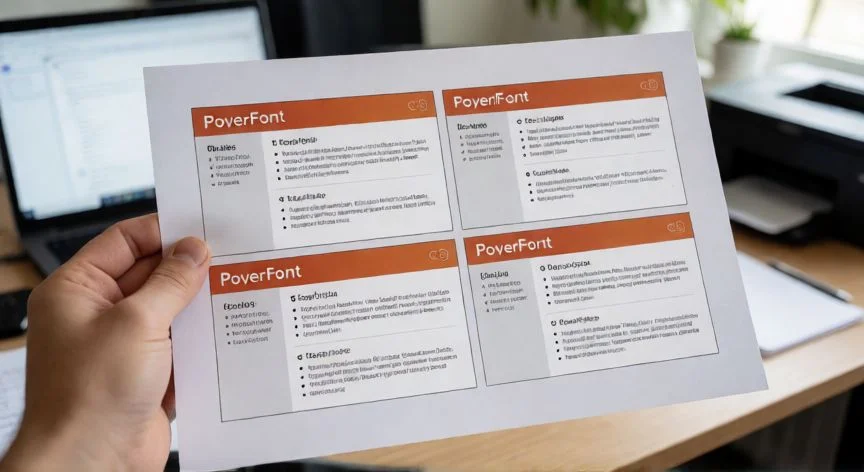
como imprimir powerpoint 4 en una hoja, Hoja A4 impresa con cuatro diapositivas de PowerPoint en cuadrícula 2x2
ofimatica ·#9529 ·Lectura 7 min. · Redactor: Gonzalo E.Garcia

📄 Imprimir 4 diapositivas de PowerPoint en una hoja: guía paso a paso

Respuesta corta
Verificado
Redactado por Humanos!

Con 4 diapositivas por cara + doble cara = 8 slides en una sola hoja física. Una presentación de 40 slides se reduce a 5 folios.

01

Así imprimo cuatro diapositivas por hoja en PowerPoint sin que se vea borroso ni desperdicie papel

Durante años de trabajo gestionando canales de venta online y dirigiendo equipos, he preparado cientos de presentaciones para reuniones de proyecto, formaciones internas y sesiones con clientes. Y te digo desde ya que imprimir una sola diapositiva por hoja es un despilfarro de papel, tinta y tiempo que nadie debería permitirse. Lo que aprendí tras muchas impresiones fallidas es que la clave está en el diseño de impresión propio de PowerPoint, no en los menús del driver de la impresora. Ese detalle marca la diferencia entre un documento nítido y uno con márgenes recortados y tipografía ilegible.


El punto de partida es siempre el mismo: abres la presentación en la versión de escritorio de PowerPoint para Windows, vas a la pestaña Archivo y pulsas Imprimir, o directamente el atajo Ctrl+P. Aparece un panel intermedio que muestra una vista previa del documento y varios desplegables. Ahí, lo primero que toco siempre es seleccionar la impresora de destino en el desplegable Impresora, porque las opciones posteriores de orientación, doble cara o calidad dependen del controlador del dispositivo que elijas. Si la impresora está mal seleccionada, muchas opciones ni siquiera aparecen.


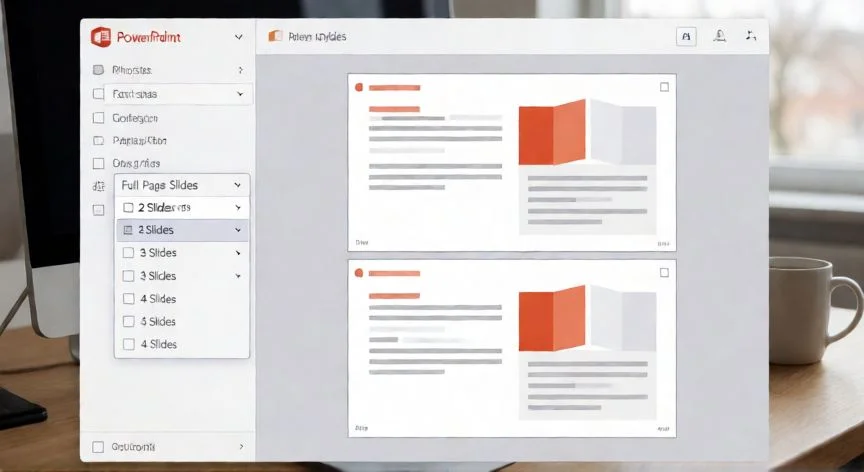
Dentro de la sección Configuración, hay un desplegable que por defecto pone "Diapositivas de página completa". Ese es el control mágico. Al hacer clic se despliega una lista larga de formatos de impresión agrupados en categorías: diapositivas completas, páginas de notas, esquema y, la que nos interesa, Documentos o Folletos. Es dentro de ese último grupo donde aparecen las opciones numéricas de diapositivas por página, que van desde una hasta nueve.


Para nuestro objetivo, seleccionamos "4 diapositivas verticales" o "4 diapositivas horizontales", según cómo queramos que se organicen las miniaturas en la hoja. La variante vertical coloca las diapositivas 1 y 2 arriba y las 3 y 4 debajo, en dos columnas por dos filas, siguiendo el orden de lectura habitual de izquierda a derecha y de arriba abajo. La horizontal alterna ese recorrido. Yo suelo usar la vertical porque me resulta más natural al pasar los dedos por el papel cuando reviso una presentación antes de exponer.


Un detalle que descubrí por las malas: siempre, siempre, revisa la vista previa del panel antes de darle a Imprimir. PowerPoint maqueta las miniaturas a escala vectorial sobre el área útil de la hoja, y con cuatro por página el tamaño es justo para que el texto de cuerpo siga siendo legible sin necesitar una lupa. Pero si una diapositiva tiene párrafos densos o gráficos pequeños, puede que la tipografía se comprima más de lo deseable. En mis primeras veces imprimiendo folletos para formaciones internas, no revisaba eso y acababa con documentos donde los subtítulos eran casi indescifrables.


En la parte superior derecha del panel puedes indicar el número de copias, y en el desplegable de selección eliges si quieres imprimir todas las diapositivas, solo la actual, una selección concreta o un rango personalizado. Ese último es muy útil cuando tienes una presentación de cincuenta slides y solo necesitas repartir las de conclusiones en papel a cuatro por hoja.


PASOS CONCRETOS:

  1. Abre la presentación en PowerPoint de escritorio (Windows o Mac).
  2. Pulsa Ctrl+P o ve a Archivo → Imprimir.
  3. Selecciona la impresora correcta en el desplegable superior.
  4. En Configuración, haz clic sobre el desplegable que dice "Diapositivas de página completa".
  5. Dentro del grupo Documentos o Folletos, elige "4 diapositivas verticales" o "4 diapositivas horizontales".
  6. Ajusta cara de impresión, color y rango de diapositivas si es necesario.
  7. Revisa la vista previa: orden de lectura, legibilidad del texto.
  8. Indica el número de copias y pulsa Imprimir.

“Usa SIEMPRE el desplegable de diseño de PowerPoint (Documentos/Folletos), nunca el menú "páginas por hoja" del driver de la impresora, que degrada la tipografía.”

Dato clave
como imprimir powerpoint 4 en una hoja, Manos sosteniendo folleto impreso con cuatro diapositivas y anotaciones manuscritas
Imagen

Manos sosteniendo folleto impreso con cuatro diapositivas y anotaciones manuscritas

02

Configuración del diseño de impresión y trucos que aprendí tras años preparando presentaciones para reuniones

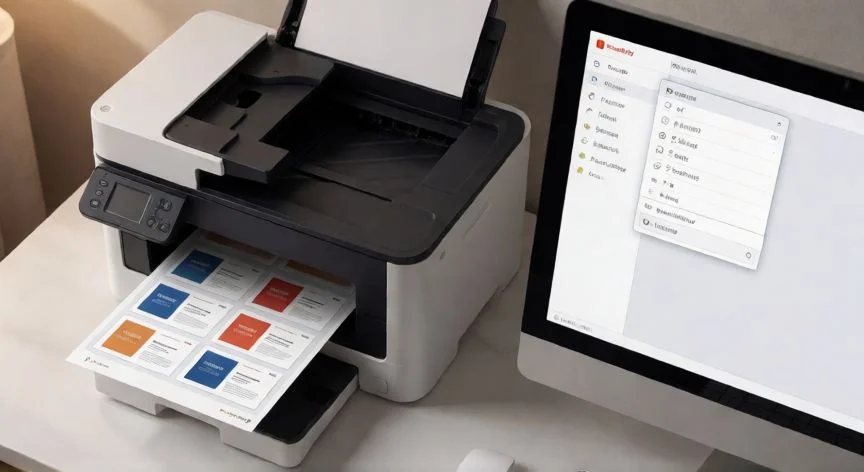
Una de las cosas que más agradezco de la configuración a cuatro por hoja es cómo se combina con la impresión a doble cara. En el tercer desplegable de Configuración puedes elegir entre "Imprimir a una cara" e "Imprimir a doble cara". Si tu impresora soporta duplex automático, la opción aparece directamente; si no, simplemente no se muestra y tendrás que girar el papel a mano. Al combinar cuatro diapositivas por cara con el doble faz, sacas hasta ocho diapositivas en una sola hoja física. Y ojo, esto no es teoría: lo he probado muchas veces imprimiendo material de apoyo para sesiones de formación largas, donde una presentación de cuarenta slides se reduce a apenas cinco hojas de papel si usas doble cara con cuatro por cara.


Con los años y las cientos de presentaciones que he preparado para reuniones de dirección y formaciones a equipos, me he dado cuenta de que el ahorro no está solo en el papel. El color también pesa en el bolsillo. En el último desplegable de Configuración puedes elegir entre Color, Escala de grises y Blanco y negro puros. Para folletos de cuatro diapositivas pensados para lectura, la escala de grises suele ser mi opción por defecto: conservas la jerarquía visual de los gráficos sin gastar cartuchos de color, y el resultado en papel sigue siendo perfectamente funcional.


Si la presentación contiene diapositivas ocultas, estas no se imprimen salvo que marques expresamente la casilla "Imprimir diapositivas ocultas" en Configuración. Es un error que he visto cometer más de una vez: alguien reparte el folleto en una reunión y faltan tres hojas porque dos slides estaban ocultas para la pantalla pero sí eran necesarias en papel. Revisa siempre ese detalle antes de enviar el trabajo a la impresora.


En PowerPoint para Mac el recorrido es muy parecido, aunque la nomenclatura cambia un poco. Desde el menú Archivo eliges Imprimir y en el desplegable Diseño seleccionas la opción de Documento correspondiente al número de diapositivas por página. En las versiones de Microsoft 365 para escritorio en Windows, los documentos impresos incluyen por defecto un número de diapositiva debajo de cada miniatura. Esa casilla se puede desactivar desde la lista de diseño, en la sección Documentos, desmarcando "Imprimir números de diapositiva en documentos".


La versión web de PowerPoint es más limitada. Desde Archivo e Imprimir se genera un PDF que abre en el navegador, y las opciones avanzadas de diseño no están todas disponibles. La propia documentación de Microsoft recomienda pasar a la aplicación de escritorio si necesitas controles finos de maquetación. Además, el contenido insertado mediante complementos no siempre se imprime bien desde la web.


Y si ya tienes la presentación exportada a PDF, el enfoque cambia: se hace desde el visor o editor de PDF, no desde PowerPoint. En macOS, por ejemplo, abres el archivo en Vista Previa, vas al menú de impresión y eliges la opción Disposición para indicar el número de páginas por hoja. En editores de PDF de terceros encontrarás un desplegable "Páginas por hoja" junto a la vista previa.


Las guías oficiales también enumeran ventajas menos obvias de esta configuración que yo he ido comprobando con el tiempo: los archivos resultantes pesan menos al compartirse, es más fácil comparar varias diapositivas lado a lado para detectar incoherencias visuales, y el material repartido es más ligero y manejable. Para quien prepara una clase o una reunión de proyecto, revisar una presentación impresa a cuatro por hoja es la forma más rápida de pillar diapositivas mal alineadas o con texto desbordado antes de exponer delante de todo el mundo.


Aunque PowerPoint admite hasta nueve diapositivas por página, la recomendación sensata es quedarse en cuatro o seis. Por debajo de cierto tamaño, la tipografía deja de ser legible y el esfuerzo de imprimir más denso se anula porque nadie puede leerlo. Cuatro es, para mí, el punto perfecto donde el texto de cuerpo se mantiene claro sin necesidad de acercar la hoja a los ojos.

Conclusión:

¿como imprimir powerpoint 4 en una hoja?

Al final del día, imprimir cuatro diapositivas por hoja es uno de esos pequeños gestos que transforman una presentación de un archivo digital en algo tangible y útil para tu audiencia. Yo lo veo clarísimo: tras tantos años preparando material para reuniones y formaciones, el momento en que pasas los ojos por las hojas impresas a cuatro por página detectas errores de alineación, texto cortado o gráficos que no se entienden sin contexto, cosas que en pantalla pasan desapercibidas. Es complicado dar una única receta perfecta porque depende mucho de la densidad de tu presentación y de si vas a repartir el material o solo quieres tener un respaldo en papel, pero con cuatro diapositivas verticales, escala de grises y doble cara tienes un equilibrio casi ideal entre legibilidad, ahorro y practicidad. No lo dejes para el último minuto antes de la reunión, revisa la vista previa y asegúrate de que las diapositivas ocultas no te jueguen una mala pasada.

Fuentes: 1º Microsoft Support, 2º Windows.Day, 3º Slidesgo School, 4º Wondershare PDFelement, 5º WukiHow
IMAGEN1-AUTOR:Nexuscurioso | Licencia: Todos los derechos reservados | URL: ---
IMAGEN2-AUTOR:Nexuscurioso | Licencia: Todos los derechos reservados | URL: ---
Redacción: Gonzalo E.Garcia · Actualizado en: 20/11/2026
Valoración para Respuesta Valoración para Respuesta Valoración para Respuesta Valoración para Respuesta Valoración para Respuesta Valoración para Respuesta Valoración para Respuesta Valoración para Respuesta Valoración para Respuesta Valoración para Respuesta
4.7 / 5 · 59 valoraciones Valorar

¿Tienes algo que aportar? Envíanos tu respuesta

Cómo imprimir dos diapositivas por hoja en PowerPoint sin volverte loco (mis trucos de ofimática) Cómo imprimir dos diapositivas por hoja en PowerPoint sin volverte loco (mis trucos de ofimática) Cómo imprimir en PowerPoint: mis trucos después de años imprimiendo presentaciones Cómo imprimir en PowerPoint: mis trucos después de años imprimiendo presentaciones
¿Quieres ver más respuestas sobre como imprimir powerpoint 4 en una hoja?