INICIO
ofimatica · microsoft excel
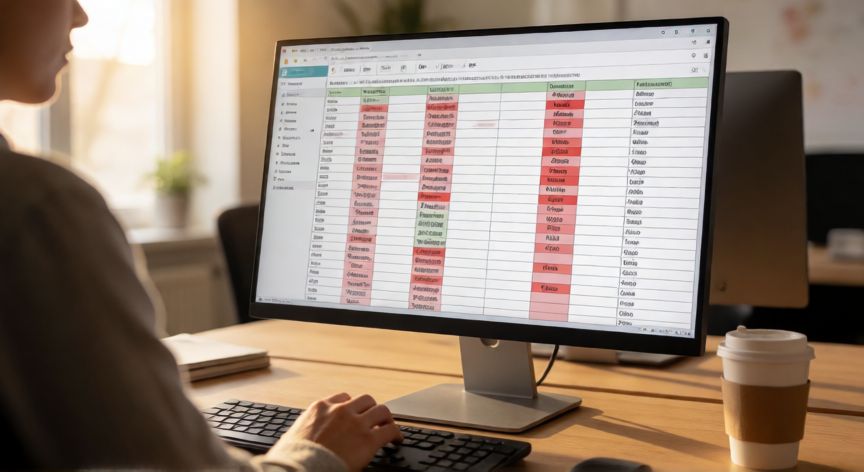
como quitar en excel div 0, Persona revisando una hoja de cálculo en Excel con celdas mostrando errores de división
ofimatica ·#8359 ·Lectura 3 min

¿Como quitar en excel div 0?

Respuesta corta

La fórmula más rápida: =SI.ERROR(A1/B1;"") oculta el DIV/0! en una sola línea.

01

Cómo quitar el error DIV/0! en Excel: métodos rápidos y efectivos

El error DIV/0! es uno de los más comunes al trabajar con fórmulas de división en Excel. Aparece cuando intentas dividir un número entre cero o entre una celda vacía (que Excel interpreta como 0). La buena noticia es que existen varias formas de ocultarlo o reemplazarlo por un valor más amigable.


Método 1: La función SI.ERROR (IFERROR)
Es la solución más rápida y universal. Envuelve tu fórmula de división dentro de SI.ERROR(fórmula; ""). El primer argumento es tu división original y el segundo es lo que quieres mostrar en caso de error (una cadena vacía, un guion, un cero, etc.).


Método 2: La función SI.CONJ (IFS) o SI anidado
Puedes comprobar antes de dividir si el denominador es cero. Por ejemplo: =SI(B2=0; ""; A2/B2). Esto evalúa la condición y solo realiza la división si el divisor no es cero.


Método 3: La función CONTAR.VACIO o ES.CELDA
Si el problema es que la celda del denominador está vacía, puedes usar =SI(ES.CELDA(VACIO(B2)); ""; A2/B2) para detectar celdas vacías antes de dividir.


Método 4: Formato condicional visual
Aunque no elimina la fórmula, puedes aplicar un formato condicional para que las celdas con DIV/0! se muestren con color de fondo claro o texto en gris, haciendo que el error sea menos intrusivo visualmente.


Método 5: Modificar la configuración de errores de Excel
En Archivo → Opciones → Formulación, puedes marcar la casilla "Usar convenciones del sistema en fórmulas" y, en algunos casos, desactivar la muestra de errores. Sin embargo, esto afecta a todo el libro y no se recomienda como solución principal.


Método 6: VBA para libros extensos
Si trabajas con miles de celdas, un pequeño macro en VBA puede recorrer un rango y reemplazar todas las celdas con DIV/0! por el valor que prefieras:


MétodoUso recomendadoVelocidad
SI.ERRORTablas pequeñas y medianas⚡ Rápido
SI anidadoControl fino del mensaje⚡ Rápido
VBAMiles de celdas o automatización🚀 Muy rápido en lote

En Excel, una celda vacía se interpreta como 0, por eso la división la dispara el error DIV/0!.

Dato clave
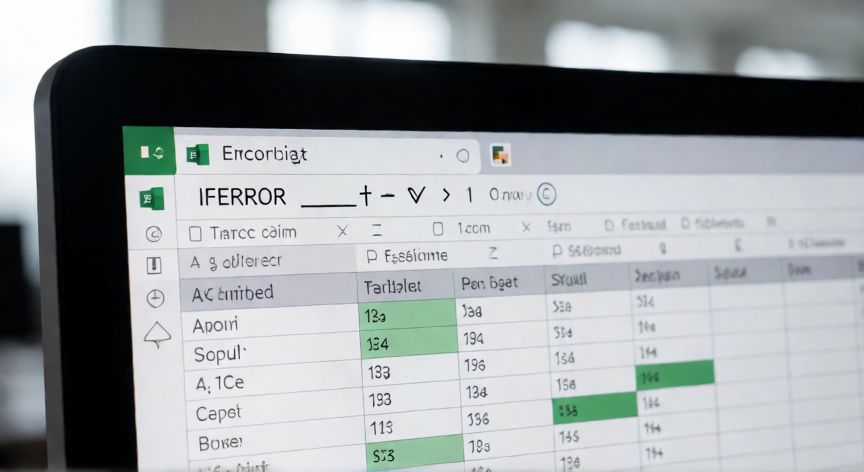
como quitar en excel div 0, Fórmula SI.ERROR en la barra de fórmulas de Excel con celdas resueltas
Imagen

Fórmula SI.ERROR en la barra de fórmulas de Excel con celdas resueltas

02

Fórmulas y trucos para eliminar el mensaje de división entre cero

Es importante entender por qué aparece el error antes de elegir el método de corrección. En Excel, una celda vacía equivale a 0 en operaciones aritméticas. Por tanto, =A1/B1 donde B1 está vacío es matemáticamente una división entre cero, y Excel lo reporta como DIV/0!.


Al elegir entre SI.ERROR y un SI anidado, ten en cuenta que SI.ERROR es más legible y abreviado, pero evalúa la fórmula interna antes de detectar el error (coste mínimo de rendimiento). El SI anidado, en cambio, evita siquiera ejecutar la división, lo cual es preferible en hojas con decenas de miles de filas.


Si tu objetivo es simplemente no ver el texto "#¡DIV/0!", la opción más limpia es combinar SI.ERROR con una cadena vacía: =SI.ERROR(A1/B1;""). Si prefieres mostrar un guion o un cero, sustituye la cadena vacía por "-" o 0.


Recuerda también revisar las referencias de celdas. A veces el error aparece porque el rango de una tabla dinámica o de un rango nominal incluye filas vacías al final. Eliminar esas filas sobrantes soluciona el problema de raíz sin necesidad de fórmulas adicionales.


Por último, si compartes archivos con otros usuarios, documenta en una pestaña de notas qué convención usas (cero, guion, vacío) para que nadie se confunda al interpretar los datos "limpios".

Conclusión

¿como quitar en excel div 0?

En resumen, el error DIV/0! no es un fallo de Excel sino una protección matemática. Con SI.ERROR o un SI anidado puedes eliminarlo en segundos, y con VBA automatizar la corrección en hojas grandes. Elige el método según el tamaño de tu libro y el nivel de control que necesites sobre el mensaje resultante.

Fuentes: soporte. Microsoft Office, superuser.com, exceljet.net
4.6 / 5 · 47 valoraciones Valorar
Más preguntas de ofimatica
De otras categorías