Cómo poner un enlace en PowerPoint paso a paso
Poner un enlace en PowerPoint es una tarea sencilla que permite enlazar diapositivas con recursos web, documentos locales o direcciones de correo electrónico. Los hipervínculos convierten una presentación estática en una herramienta interactiva, ideal para sesiones presenciales, formación online o documentación corporativa. A continuación te explicamos todos los métodos disponibles.
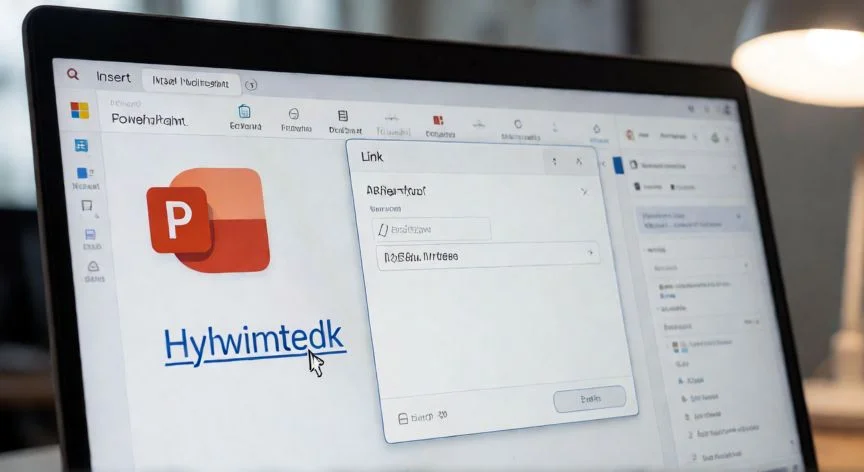
Método 1: Desde el menú Insertar. Selecciona el texto o elemento gráfico al que quieres añadir el enlace. Ve a la pestaña Insertar en la cinta de opciones y haz clic en Enlace (o presiona Ctrl + K). Se abrirá el cuadro de diálogo Insertar hipervínculo, donde podrás elegir el tipo de destino.
Método 2: Clic derecho directo. Haz clic derecho sobre el texto, imagen o forma seleccionada y elige Enlace o Editar hiperenlace del menú contextual. Este acceso es el más rápido si ya tienes el elemento seleccionado.
Método 3: Atajo de teclado. Con el cursor dentro del texto o el elemento seleccionado, pulsa directamente Ctrl + K. El cuadro de diálogo se abre sin necesidad de navegar por menús, ahorrando tiempo en presentaciones con muchos enlaces.
Tipos de enlace que puedes insertar:
| Tipo | Qué escribir en 'Dirección' |
|---|---|
| Página web | https://ejemplo.com |
| Archivo local | Seleccionar archivo en el sistema |
| Correo electrónico | mailto:[email protected] |
| Otra diapositiva | Usar la pestaña 'Lugar en este documento' |
| Teléfono | tel:+34600123456 |
Enlace a otra diapositiva. En el mismo cuadro de diálogo, usa la pestaña Lugar en este documento para saltar a una diapositiva concreta. Esto es muy útil para crear menús de navegación o glosarios interactivos dentro de la presentación.
Enlace a un archivo externo. En la pestaña Archivo, página o ubicación existente, navega hasta el documento (PDF, Word, Excel) que quieras enlazar. PowerPoint guardará la ruta; ten en cuenta que si mueves la presentación, el enlace puede romperse a menos que el archivo viaje junto con ella.
Personalización del aspecto. Tras insertar el enlace, el texto aparece subrayado y en color azul por defecto. Puedes cambiarlo seleccionando el texto y modificando la fuente, el color o quitando la subrayada desde la pestaña Inicio. Esto permite que el enlace se integre visualmente sin destacar de más.
Los enlaces solo son clicable al reproducir la presentación (F5), no en el modo edición.
Dato clave