Cómo poner margen en Word 2016: guía completa paso a paso
Configurar los márgenes en Word 2016 es una de las tareas más básicas y frecuentes al trabajar con un documento. Los márgenes determinan la cantidad de espacio en blanco que existe entre el texto y los bordes de la página, y son esenciales para que el texto se vea ordenado, legible y cumpla con los requisitos de formato de trabajos académicos, informes o presentaciones profesionales.
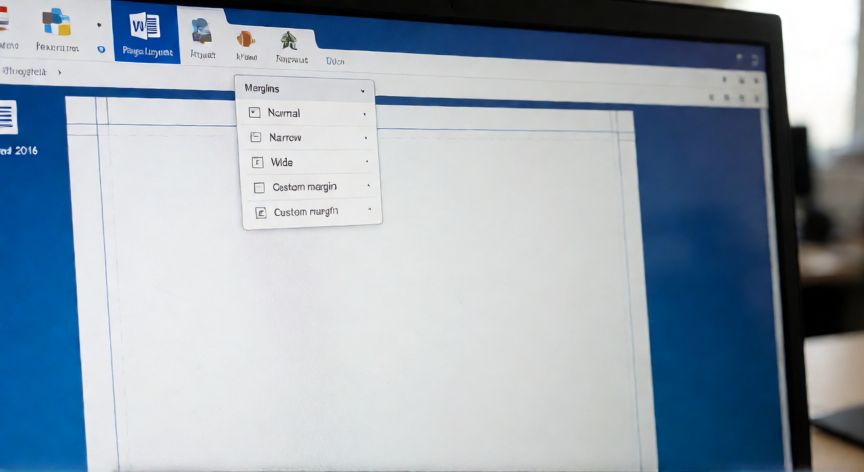
Para acceder a la configuración de márgenes en Word 2016, tienes varias rutas disponibles. La más directa es a través de la pestaña Diseño de página (Page Layout en inglés), donde encontrarás el grupo de opciones llamado Márgenes. Al hacer clic en él, se desplegará un menú con los márgenes preestablecidos: Normal, Estrecho, Amplio y Personalizado. Cada uno de estos perfiles ajusta automáticamente los cuatro lados (superior, inferior, izquierdo y derecho) a valores concretos.
Si necesitas un control más preciso, puedes seleccionar la opción Configuración personalizada de márgenes, que abre el cuadro de diálogo Configurar página. En esta ventana podrás introducir valores numéricos exactos para cada uno de los cuatro márgenes, medidos en centímetros o pulgadas según tu configuración regional. También desde aquí puedes definir la posición del lomo (interno o externo) y a qué zona de la página se aplican los cambios: toda la sección, la sección actual o el documento completo.
Otra forma rápida de ajustar márgenes es a través del barrado de reglas. Si activas las reglas (pestaña Ver → casilla Reglas), verás pequeñas marcas grises en la parte superior e izquierda de la página. Simplemente haz clic y arrastra esas marcas para modificar el margen izquierdo y superior de forma visual e instantánea. Ten en cuenta que este método solo permite modificar dos márgenes a la vez y no ofrece precisión decimal.
Es importante distinguir entre márgenes por sección y márgenes del documento completo. Word 2016 permite que diferentes secciones de un mismo documento tengan márgenes distintos. Para aplicar un cambio solo a una parte del texto, coloca el cursor en la sección deseada y, al abrir Configuración de página, selecciona Sección actual en el desplegable inferior. Esto resulta muy útil en trabajos que requieren portada a todo lo ancho y contenido posterior con márgenes reducidos.
Los valores predeterminados de Word 2016 para el margen Normal son: 2,54 cm (1 pulgada) en superior e inferior, y 2,54 cm en izquierdo y derecho. El perfil Estrecho reduce todos los lados a 1,27 cm, mientras que Amplio los aumenta a 3,17 cm. Si tu institución o norma (APA, MLA, ISO) exige valores específicos, siempre es preferible usar la configuración personalizada para garantizar el cumplimiento exacto.
Un consejo práctico: antes de modificar los márgenes de un documento largo, guarda una copia del archivo original. Los cambios de margen pueden alterar drásticamente la paginación y el salto de párrafos, lo que a veces requiere rehacer ajustes manuales de formato en varias páginas.
Si trabajas con plantillas, recuerda que los márgenes se guardan dentro de la plantilla (.dotx). Para modificarlos de forma permanente para futuros documentos, edita la plantilla en lugar del documento individual. Así, todos los nuevos documentos creados a partir de esa plantilla heredarán los márgenes deseados automáticamente.
El margen Normal de Word 2016 es de 2,54 cm en los cuatro lados; para valores distintos, usa siempre 'Configuración personalizada de márgenes'.
Dato clave