INICIO
tecnologia · microsoft office
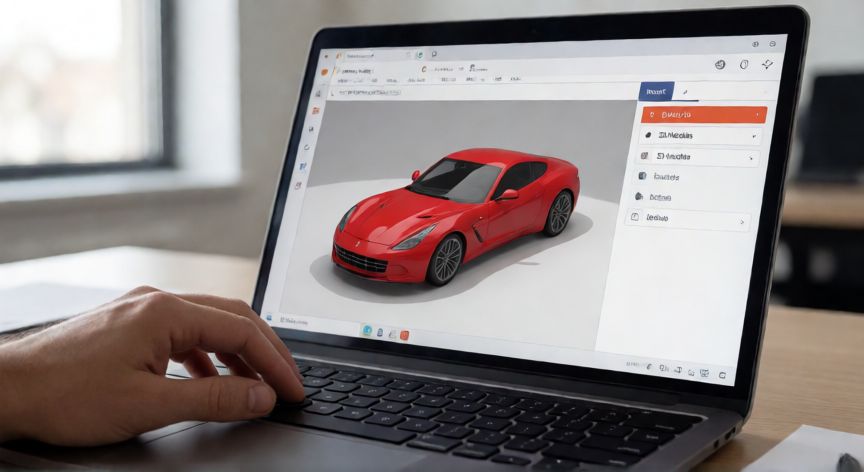
como poner imagenes 3d en powerpoint, Pantalla de PowerPoint mostrando la inserción de un modelo 3D de coche en una diapositiva
tecnologia ·#9520 ·Lectura 3 min

¿Como poner imagenes 3d en powerpoint?

Respuesta corta

PowerPoint soporta archivos 3D en formato .glb, .glTF y .fbx desde la versión 2019 / Microsoft 365.

01

Cómo poner imágenes 3D en PowerPoint: guía completa paso a paso

PowerPoint ha evolucionado enormemente en cuanto a recursos visuales tridimensionales. Desde la versión 2019 (y Microsoft 365) se puede insertar modelos 3D completos, iconos 3D animados y formas con efecto 3D. A continuación te explico todas las rutas disponibles según lo que necesites conseguir.


1. Insertar un modelo 3D propio (archivos .glb, .glTF, .fbx):

Vete a la pestaña InsertarModelos 3DEste dispositivo…. Selecciona tu archivo en formato .glb, .glTF o .fbx. Una vez insertado, el modelo aparecerá en la diapositiva y podrás rotarlo con el ratón, escalonarlo y moverlo libremente. Al hacer clic sobre él se activa la pestaña Herramientas de 3D, donde puedes ajustar iluminación, geometría (trazo, contorno) y materiales.


2. Usar los modelos 3D de stock de Microsoft:

Mismo camino: InsertarModelos 3DModelos 3D online. Se abre un panel con miles de modelos gratuitos (animales, objetos, vehículos, personajes). Escribes una búsqueda, pulsas en el modelo y se inserta directamente. No necesitas conexión permanente: una vez cargado queda en la presentación.


3. Insertar iconos 3D animados (emoji 3D / FlipBook):

En la pestaña InsertarIconos puedes buscar iconos y, en la parte inferior, activar la opción Animado. Al reproducir la diapositiva, el icono se mueve (un perro camina, un avión vuela, etc.). También puedes usar la tecla Win + . para insertar un emoji 3D directamente en la diapositiva como imagen estática.


4. Dar efecto 3D a formas y texto plano:

Selecciona una forma o un cuadro de texto → pestaña FormatoEfectos de forma (o Efectos de texto) → Transformaciones 3D. Elige una perspectiva (giro, giro en perspectiva, paralela, etc.) y ajusta el giro en X, Y, Z. Combínalo con Relieve 3D para añadir profundidad, bevel y sombreado.


5. Usar PowerApps / Complementos de terceros:

En InsertarComplementos puedes buscar add-ins como 3D Objects o integraciones con Sketchfab que permiten importar modelos más complejos directamente desde la nube.


Consejos prácticos:

TareaAtajo / Truco
Rotar modelo 3DClic + arrastrar sobre el modelo
Vista en cámara 3DHerramientas 3D → Cámara → Escena
Animar entrada 3DAnimar → Añade → Giro / Zoom
Exportar modelo a .glbBlender, Tinkercad, Windows 3D Viewer

Con Animación Morf puedes crear transiciones fluidas donde el modelo 3D gira o cambia de posición entre diapositivas.

Dato clave
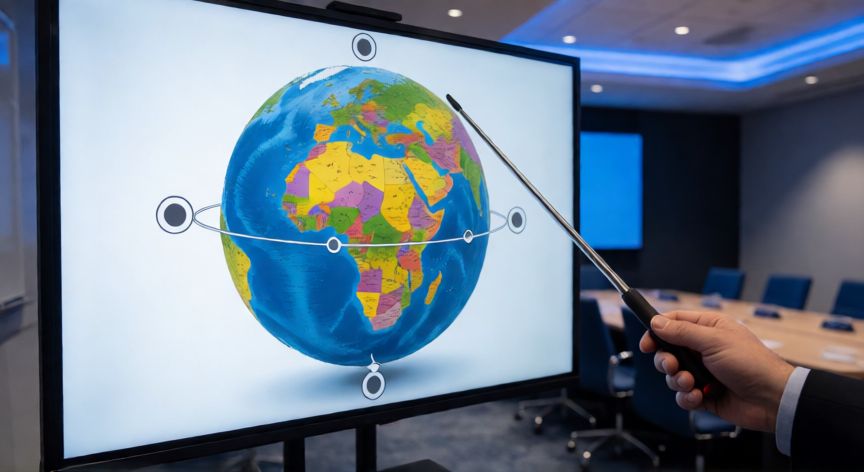

como poner imagenes 3d en powerpoint, Presentación en sala de reuniones con un globo 3D interactivo en la diapositiva
Imagen

Presentación en sala de reuniones con un globo 3D interactivo en la diapositiva

02

Insertar modelos 3D, iconos 3D y objetos tridimensionales en tus presentaciones

Formatos soportados y dónde conseguir modelos:

PowerPoint aceptará .glb, .glTF y .fbx (sin texturas externas, todo debe estar embebido). Si tienes un modelo en .obj o .stl, conviértelo primero con Blender (gratis) exportando como .glb. Bóvedas gratuitas de modelos: Sketchfab, Free3D, Poly Pizza (antiguo Quixel) y la propia biblioteca online de PowerPoint.


Iluminación y fondo del modelo 3D:

Al seleccionar el modelo, en Herramientas de 3D → Formato 3D → Escena puedes cambiar el tipo de iluminación (sola, exterior, oficina, etc.), añadir un suelo con sombra o reflejo, y elegir si el fondo del modelo es transparente. Esto es clave para que el objeto no se vea recortado con un cuadrado blanco.


Animación del modelo 3D en la presentación:

En la pestaña Animar, selecciona el modelo y aplica efectos como Giro (rodar 360°), Zoom, Florecer o combinaciones. También puedes usar Animación Morf entre diapositivas: duplica la diapositiva, mueve o gira el modelo en la segunda y aplica Morf; PowerPoint interpolará el movimiento de forma fluida.


Limitaciones a tener en cuenta:

• Los modelos .glb con polygónos superiores a 200.000 pueden ralentizar la presentación.
• No soporta animaciones embedded del modelo (no reproducirá la animación interna de un .fbx).
• En PowerPoint para web solo se visualiza el modelo en modo estático; las herramientas 3D completas requieren la app de escritorio o Microsoft 365.


Truco pro – plano de texto alrededor del modelo:

Inserta el modelo, luego ve a Formato → Posición y elige una posición de texto (a la izquierda, a la derecha, detrás). PowerPoint reordenará automáticamente tu contenido para que el texto envuelva al objeto 3D sin solaparse.

Conclusión

¿como poner imagenes 3d en powerpoint?

Incorporar elementos 3D en PowerPoint es hoy más accesible que nunca: entre los modelos de stock, la importación de archivos .glb y las herramientas de rotación e iluminación, puedes crear presentaciones visuales impactantes sin necesidad de software de modelado avanzado. La clave está en no abusar: un par de modelos 3D bien iluminados y animados con Morf marcan una diferencia enorme frente a imágenes planas.

Fuentes: Microsoft Support (Insert 3D models in PowerPoint), Microsoft Learn (3D Tools reference), Blender Community (GLB export guide)
3.9 / 5 · 47 valoraciones Valorar
Más preguntas de tecnologia
De otras categorías
