
INICIO
ofimatica · microsoft word
como poner en word viñetas, Pantalla de Word mostrando una lista con viñetas activas en la pestaña Inicio
ofimatica ·#8881 ·Lectura 5 min

¿Como poner en word viñetas?

Respuesta corta

Atajo rápido: Ctrl + Shift + 8 activa o desactiva viñetas en la línea actual sin usar el ratón.

01

Cómo poner viñetas en Word: guía completa y sencilla

Insertar viñetas en Word es una de las tareas más básicas y útiles al momento de organizar información en un documento. Las viñetas permiten enumerar ideas, resaltar puntos clave y darle estructura visual a cualquier texto, ya sea un informe, una presentación escrita o una lista de tareas. En esta guía te explicamos todos los métodos disponibles para añadir viñetas de forma rápida y eficiente.

Método 1: Desde la barra de herramientas. Coloca el cursor en el punto donde deseas insertar las viñetas. Ve a la pestaña Inicio en la cinta de opciones. En el grupo Párrafo, verás un icono con tres líneas horizontales acompañadas de puntos o guiones: ese es el botón de viñetas. Haz clic sobre él y se aplicará automáticamente el estilo de viñeta por defecto (un círculo relleno negro) a la línea donde está el cursor.

Cada vez que pulses Enter, Word creará automáticamente una nueva viñeta en la siguiente línea. Para salir del modo viñetas, simplemente pulsa Enter en la última línea vacía o vuelve a hacer clic en el botón de viñetas para desactivarlo.

Método 2: Atajo de teclado. Si prefieres trabajar sin mouse, puedes usar la combinación Ctrl + * (Tecla Shift + 8) en Word para alternar el modo de viñetas en la línea actual. Es un atajo menos conocido pero muy práctico para usuarios que se mueven rápido con el teclado.

Método 3: Convierte texto existente en lista con viñetas. Si ya tienes varias líneas de texto separadas por saltos de línea, simplemente selecciona todo ese texto con el ratón, ve a Inicio → Párrafo → Viñetas y Word transformará automáticamente cada línea en un elemento con su respectiva viñeta. Esto ahorra mucho tiempo si estás redactando apuntes o resúmenes.

Personalizar el estilo de la viñeta. Haz clic en la flecha desplegable que aparece junto al icono de viñetas en la cinta. Se abrirá un panel con seis opciones predefinidas: círculo relleno, círculo hueco, guion corto, guion largo, cuadrado relleno y una viñeta en forma de estrella. Elige la que mejor se adapte a tu documento.

Usar símbolos o imágenes como viñetas. Si necesitas algo más personalizado, haz clic en Más Viñetas… al final del panel desplegable. Se abrirá el cuadro de diálogo Diseño de lista con viñetas. En la opción Símbolo puedes elegir cualquier carácter de fuentes como Wingdings, Webdings o cualquier fuente del sistema. En la opción Imagen puedes seleccionar un archivo .png o .bmp que se repetirá como viñeta en cada elemento de la lista.

Niveles de anidación. Para crear subviñetas (viñetas dentro de otra viñeta), selecciona la línea que quieres convertir en subelemento y pulsa Tabulador (Tab) para indentar hacia dentro, o Shift + Tab para des-indentar. También puedes usar los botones Aumentar sangrado y Reducir sangrado en el grupo Párrafo de la cinta.

Eliminar viñetas. Para quitar las viñetas de un párrafo, selecciónalo y haz clic nuevamente en el botón de viñetas. Si solo quieres quitar la viñeta de una línea concreta, coloca el cursor al inicio de esa línea (antes del símbolo) y pulsa Retroceso o Supr para borrar el carácter de viñeta manualmente.

Usa Tab para crear subviñetas anidadas y Shift + Tab para volver al nivel superior dentro de una lista.

Dato clave
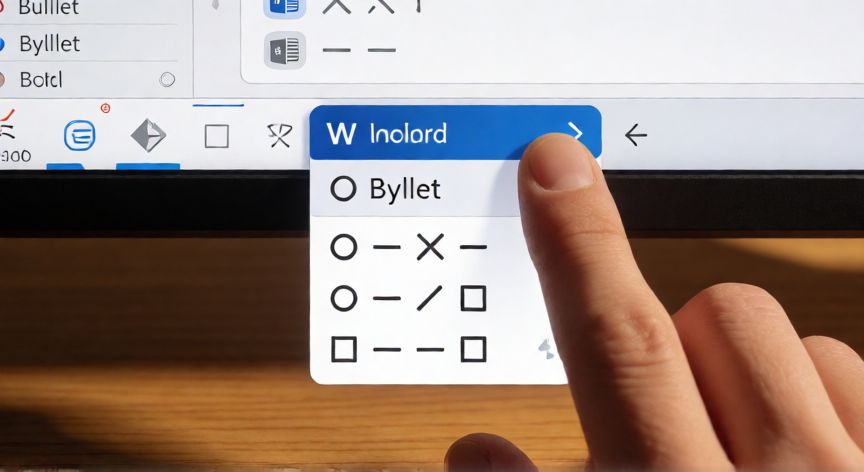

como poner en word viñetas, Panel desplegable de estilos de viñetas abierto en la barra de herramientas de Word
Imagen

Panel desplegable de estilos de viñetas abierto en la barra de herramientas de Word

02

Métodos para insertar y personalizar viñetas en Microsoft Word

Además de los métodos básicos, Word ofrece opciones avanzadas para quien necesita un control más fino sobre las listas con viñetas. Un aspecto importante es la consistencia del formato: si aplicas viñetas a un documento largo, puede que quieras que todas las listas compartan el mismo estilo. Para ello, selecciona toda la lista y desde el panel desplegable de viñetas, elige un único tipo para uniformar el aspecto visual.

Otra técnica útil es combinar viñetas con números. Word permite alternar entre viñetas y numeración en el mismo documento. Si en mitad de una lista con viñetas necesitas que un elemento sea numerado (por ejemplo, para indicar prioridad), simplemente selecciona esa línea y cambia a numeración desde el botón vecino. Al volver a cambiar a viñetas, el resto de la lista mantiene su formato.

Viñetas en tablas. Si trabajas dentro de una celda de tabla, el proceso es idéntico: coloca el cursor dentro de la celda, ve a Inicio y activa las viñetas. Ten en cuenta que cada celda se comporta como un párrafo independiente, así que las viñetas no se "comparten" entre celdas.

Sangría e indentación personalizadas. En el cuadro de diálogo Diseño de lista con viñetas (accesible desde Más Viñetas…), puedes ajustar dos valores numéricos: la sangría del texto (distancia desde el margen hasta donde empieza el texto) y la posición de la viñeta (distancia desde el margen hasta el símbolo). Esto te permite alinear perfectamente las viñetas con otros elementos del documento.

Consejo de producción: Si redactas documentos con frecuencia, te recomendamos guardar tus listas con viñetas personalizadas como estilos. Ve a Inicio → Estilos → Nuevo Estilo, nómbralo por ejemplo "Lista-Vineta-Projecto" y define allí el tipo de símbolo, sangría y fuente. Así, en futuros documentos, una sola aplicación del estilo te dará la lista perfectamente formateada sin tener que configurar nada manualmente.

Compatibilidad con Word Online. Si usas Word desde el navegador (Office 365), todos los métodos descritos funcionan de forma idéntica. La cinta de opciones es la misma, los atajos de teclado también, y las opciones de personalización están disponibles. No hay ninguna limitación funcional respecto a la versión de escritorio.

Con estos métodos tienes todo lo necesario para dominar las viñetas en Word y dar un aspecto profesional y ordenado a cualquier documento que redactes.

Conclusión

¿como poner en word viñetas?

En resumen, poner viñetas en Word es un proceso de un solo clic desde la pestaña Inicio, pero el verdadero control viene al personalizar símbolos, niveles de anidación y sangrías. Con los atajos de teclado y los estilos guardados, podrás mantener cualquier documento limpio y profesional en segundos.

Fuentes: Microsoft Support, Microsoft Learn, OfficeBlogs
3.9 / 5 · 55 valoraciones Valorar
Más preguntas de ofimatica
De otras categorías


