INICIO
ofimatica · microsoft word
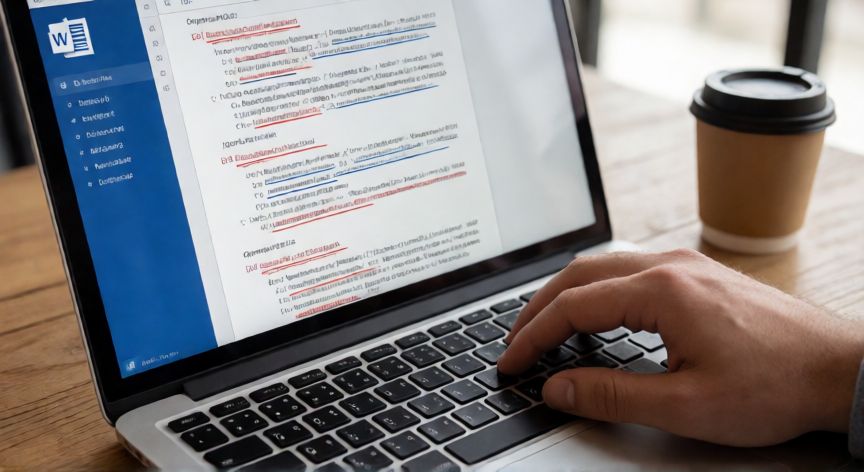
como poner en word ortografia, Pantalla de Word mostrando palabras con subrayado rojo por errores ortográficos
ofimatica ·#9060 ·Lectura 3 min

¿Como poner en word ortografia?

Respuesta corta

Tecla F7: lanza la comprobación ortográfica y gramatical completa del documento al instante.

01

Cómo activar y usar la ortografía en Microsoft Word

La comprobación de ortografía y gramática es una de las herramientas más útiles de Microsoft Word. Cuando se activa, el programa subraya automáticamente las palabras con posibles errores ortográficos en rojo y los fallos gramaticales o de sintaxis en azul, permitiendo corregirlos en tiempo real mientras escribes.


Para activar la ortografía automáticamente, sigue estos pasos: abre Word, ve a la pestaña Archivo (esquina superior izquierda), selecciona Opciones y luego la sección Revisar. En el panel derecho, marca la casilla Revisar ortografía y gramática mientras escribe. Al confirmar con Aceptar, Word comenzará a subrayar los errores de inmediato.


Si prefieres una comprobación manual puntual, puedes presionar la tecla F7 en cualquier momento. Esto lanzará un análisis completo del documento y abrirá el panel de revisión en la parte derecha, donde podrás ver cada error detectado con sus sugerencias de corrección.


Para cambiar el idioma de comprobación, selecciona el texto (o pulsa Ctrl+A para todo el documento), ve a la pestaña RevisarIdiomaEstablecer idiomas de ayuda y elige el idioma correcto (español, inglés, etc.). Esto evita que Word marque como error palabras válidas en otro idioma.


Word también permite personalizar el diccionario: cuando aparezca una palabra subrayada, haz clic derecho sobre ella y elige Añadir a diccionario para que no vuelva a marcarse. Es ideal para nombres propios, términos técnicos o neologismos.


En la misma sección de Opciones → Revisar, puedes configurar qué tan estricto quieres el corrector: activa o desactiva la revisión gramatical por separado de la ortográfica, y ajusta si quieres que Word ignore números, direcciones o palabras con mayúsculas.


Un truco práctico: si el documento está lleno de líneas rojas innecesarias porque acabas de importar texto, selecciona todo (Ctrl+A), ve a Revisar → Idioma → No comprobar ortografía para desactivar temporalmente la revisión y evitar la saturación visual.


Recuerda que la ortografía automática no sustituye una revisión humana. Puede fallar con homófonos ("vaya/valla", "haber/a haber") o con expresiones idiomáticas complejas, por lo que siempre es recomendable una lectura final antes de publicar o enviar un documento importante.

Archivo → Opciones → Revisar: es donde activas o desactivas la revisión automática de ortografía mientras escribes.

Dato clave
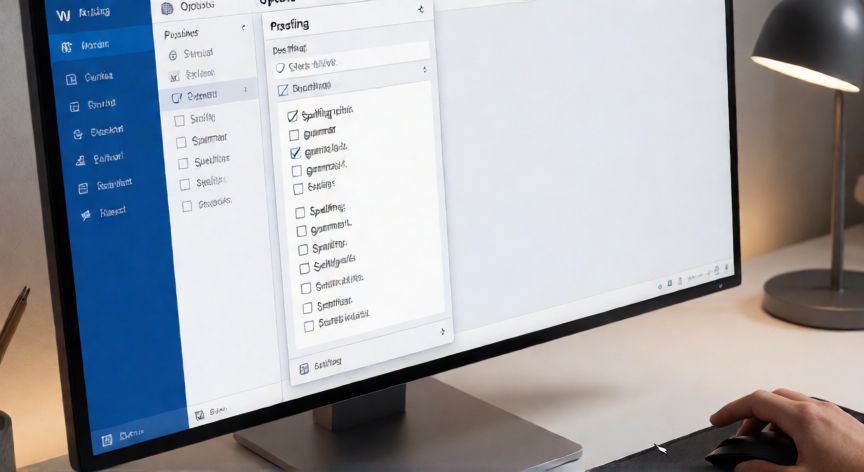

como poner en word ortografia, Ventana de opciones de Word con la sección de comprobación de ortografía activa
Imagen

Ventana de opciones de Word con la sección de comprobación de ortografía activa

02

Guía completa para comprobar y corregir errores de escritura

Además de la revisión automática, Word ofrece la herramienta Editor (en versiones 2019, 2021 y Microsoft 365), accesible desde la pestaña Revisar → Editor. Esta función realiza un análisis más profundo que va más allá de la ortografía básica: detecta problemas de coherencia, estilo, lectura y accesibilidad, y permite corregir todos los errores de una sola pulsación.


Para acceder al Editor, simplemente haz clic en el botón que aparece en la barra de herramientas. Se abrirá un panel lateral con una lista categorizada de problemas. Puedes filtrar por tipo: ortografía, gramática, estilo o coherencia, y decidir cuáles corregir y cuáles ignorar.


Si trabajas en colaboración, la revisión ortográfica también se aplica a los comentarios y al seguimiento de cambios. Activa Revisar → Rastrear cambios para que todas las correcciones queden registradas y el autor original pueda aceptarlas o rechazarlas.


Para documentos con múltiples idiomas, Word permite asignar un idioma diferente a cada párrafo o selección. No asumas que el idioma predeterminado del documento se aplica a todo el contenido: verifica que cada bloque de texto tenga el idioma correcto para la revisión.


Un detalle importante: si usas Word Online (en el navegador), la función de ortografía está disponible pero con menos opciones de personalización. Para el control total sobre diccionarios personalizados y reglas gramaticales avanzadas, la versión de escritorio es siempre la más completa.


Finalmente, si notas que Word no subraya nada aunque hayas activado la opción, comprueba que no tengas marcado "No comprobar ortografía" en el documento y que el idioma del sistema operativo sea compatible. En algunos casos, reiniciar Word o reparar la instalación resuelve fallos puntuales del motor de revisión.

Conclusión

¿como poner en word ortografia?

Activar la ortografía en Word es un proceso sencillo que ahorra tiempo y mejora la calidad de cualquier documento. Con la revisión automática encendida y el idioma bien configurado, podrás detectar y corregir la mayoría de errores en tiempo real. Combine siempre la herramienta con una lectura atenta para no pasar por alto matices que el algoritmo no detecta.

Fuentes: Microsoft Support - Office, Microsoft Learn - Word options, Canva Design School
4.2 / 5 · 51 valoraciones Valorar
Más preguntas de ofimatica
De otras categorías


