Cómo poner sangría en Word: guía completa paso a paso
La sangría en Microsoft Word es una de las herramientas de formato de párrafo más utilizadas en la redacción de textos académicos, informes y documentos profesionales. Consiste en desplazar una o varias líneas respecto al margen para mejorar la legibilidad y la estructura visual del documento. Antes de empezar, es importante distinguir entre los tres tipos principales de sangría que ofrece Word.
1. Sangría de primera línea: solo el inicio del párrafo se desplaza hacia la derecha, mientras que el resto de las líneas permanecen alineadas con el margen izquierdo. Es la más común en textos narrativos y ensayos.
2. Sangría a la izquierda (o de bloque): todas las líneas del párrafo se desplazan a la derecha de forma uniforme. Se usa mucho en citas largas o bloques de texto destacado.
3. Sangría colgante (o francesa): la primera línea queda alineada con el margen y el resto del párrafo se desplaza a la derecha. Es habitual en listas de referencias bibliográficas (APA, MLA, Chicago).
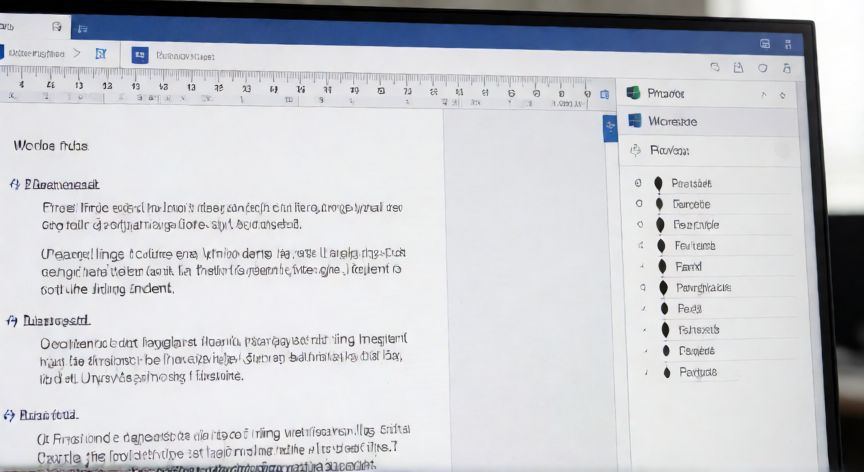
La forma más rápida de aplicar cualquier sangría es mediante la regla horizontal que aparece en la parte superior de la ventana de edición. Si no ves la regla, actívala desde la pestaña Vista marcando la casilla Regla. En ella encontrarás tres controles deslizantes: el triángulo superior (sangría de primera línea), el cuadrado inferior (sangría a la izquierda) y el triángulo inferior (sangría colgante).
También puedes acceder a las opciones exactas desde el diálogo de Párrafo: haz clic derecho sobre el texto → Formato de párrafo, o bien desde la pestaña Inicio en el grupo Párrafo haciendo clic en la pequeña flecha situada en la esquina inferior derecha. En la pestaña Sangrías y espaciado encontrarás los campos numéricos para introducir valores precisos (en centímetros o pulgadas, según tu configuración de unidades).
Word también permite aplicar sangría con atajos de teclado, lo cual acelera enormemente el trabajo de formateo. La combinación Ctrl + M añade una sangría de primera línea de un paso (normalmente 1,25 cm o 0,5 in). Ctrl + Shift + M la elimina. Para sangría a la izquierda: Tab al inicio del párrafo la aumenta y Shift + Tab la reduce.
Tabla rápida de atajos:
| Acción | Atajo |
|---|---|
| Añadir sangría 1.ª línea | Ctrl + M |
| Quitar sangría 1.ª línea | Ctrl + Shift + M |
| Aumentar sangría izquierda | Tab (al inicio del párrafo) |
| Reducir sangría izquierda | Shift + Tab |
Si trabajas con documentos largos, una buena práctica es seleccionar todo el texto (Ctrl + A) antes de modificar la sangría para aplicar el cambio de forma uniforme. Recuerda que los estilos de párrafo (Normal, Título 1, Lista de referencias, etc.) guardan su propia configuración de sangría, por lo que modificar el estilo desde el panel Estilos (doble clic sobre el nombre del estilo) actualizará todo el documento a la vez.
En resumen, Word ofrece tres vías para colocar la sangría: arrastrar los controles de la regla para ajustes visuales rápidos, el diálogo de Párrafo para valores exactos, y los atajos de teclado para quien busca velocidad. Combínalas según la tarea y tu documento quedará siempre bien estructurado.
No uses la tecla Tab para crear sangrías: genera espacios de tabulación que se desfasan al cambiar fuente o tamaño. Usa siempre la regla o el diálogo de Párrafo.
Dato clave