
INICIO
ofimatica · microsoft excel
como poner en excel viñetas, Pantalla de Excel con una celda que contiene una lista con viñetas usando saltos de línea internos
ofimatica ·#8333 ·Lectura 4 min

¿Como poner en excel viñetas?

Respuesta corta

La combinación Alt + Enter inserta un salto de línea dentro de la misma celda, permitiendo crear listas con viñetas sin salir de Excel.

01

Cómo poner viñetas en Excel: métodos prácticos y rápidos

Aunque Excel no cuenta con un botón de viñetas tan directo como Word o PowerPoint, existen varias formas sencillas de añadir viñetas a una celda para crear listas legibles y bien organizadas. El método más rápido y universal consiste en escribir manualmente el carácter de viñeta al inicio de cada línea y separarlas con un salto de línea interno.

Para hacer esto, selecciona la celda deseada, ve a la pestaña Inicio y activa la opción Ajustar texto (Wrap Text). A continuación, colócate en el interior de la celda y escribe el carácter de viñeta que prefieras: • (punto medio), - (guion), ▪ (cuadrado pequeño) o ◦ (círculo hueco). Después de cada elemento, pulsa la combinación Alt + Enter para insertar un salto de línea dentro de la misma celda.

Los caracteres de viñeta más utilizados y su forma de obtenerlos son los siguientes:

SímboloNombreCómo obtenerlo
•Punto medioAlt+0149 en teclado numérico o copiar directamente
-Guion cortoTeclear '-' directamente
▪Cuadrado pequeñoAlt+9642 o copiar
◦Círculo huecoAlt+9675 o copiar
→Flecha derechaAlt+8594 o copiar


Una vez tengas las viñetas escritas, puedes alinear el texto a la izquierda desde el grupo Alineación en la pestaña Inicio para que la lista se vea más limpia. También es recomendable activar la opción de reenviar texto si las líneas se salen del ancho de la celda.

Si necesitas una lista numerada en lugar de viñetas, el procedimiento es idéntico: escribe el número seguido de un punto (1., 2., 3.) y usa Alt+Enter entre cada elemento. No existe un botón nativo de lista numerada como en Word, por lo que este método manual sigue siendo el más fiable.

Para documentos largos con muchas celdas que necesitan viñetas, puedes copiar un bloque de texto con viñetas desde Word o cualquier editor y pegarlo directamente en la celda de Excel. El formato de salto de línea se conserva y solo tendrás que activar el Ajustar texto para que se muestre correctamente.

Un truco útil: si trabajas con Excel 365 o Excel 2021, puedes usar la función TEXTJOIN para concatenar elementos con un separador que incluya la viñeta. Por ejemplo, =TEXTJOIN(CHAR(10),TRUE,"• "&A1,"• "&A2,"• "&A3) genera una lista con viñetas en una sola celda a partir de otros datos.

No olvides ajustar el alto de la fila para que todas las líneas sean visibles. Con el cursor en la fila, haz doble clic en el borde inferior del número de fila para que Excel calcule automáticamente la altura necesaria.

Excel no tiene un botón nativo de viñetas como Word; el método estándar es escribir el carácter (•, -, ▪) manualmente con Ajustar texto activado.

Dato clave
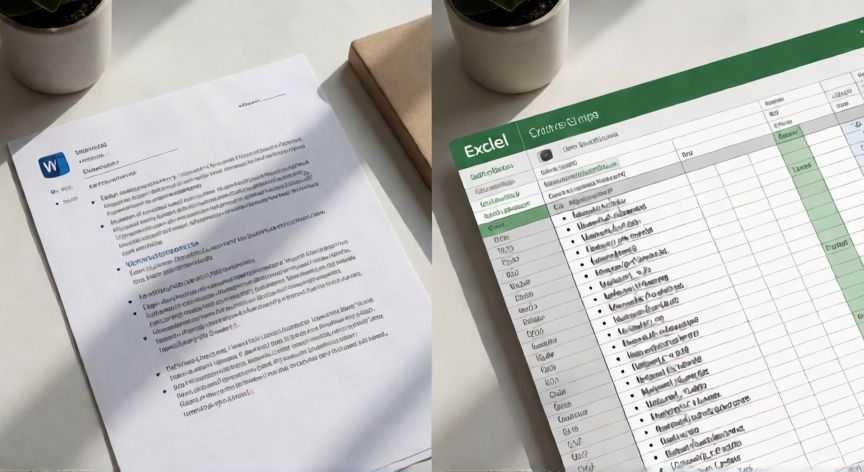
como poner en excel viñetas, Comparación entre lista con viñetas en Word y la misma lista pegada en una celda de Excel
Imagen

Comparación entre lista con viñetas en Word y la misma lista pegada en una celda de Excel

02

Técnicas para crear listas con viñetas en hojas de cálculo de Excel

Además del método manual, hay una segunda vía menos conocida: el cuadro de diálogo Formato de celdas. Selecciona la celda, pulsa Ctrl + 1 y ve a la pestaña Alineación. En la sección de Texto, no encontrarás una opción directa de viñeta como en Word, pero sí puedes ajustar el sangrado izquierdo (indent) para simular un desplazamiento visual que acentúe la estructura de la lista.

Si trabajas con tablas estructuradas (Insertar > Tabla), las viñetas no se aplican de forma nativa dentro de las celdas de la tabla, pero puedes combinar el método de Alt+Enter con viñetas manuales dentro de cada celda individual de la tabla.

Otra alternativa visual es usar formateo condicional para resaltar filas o celdas que contengan un cierto carácter, ayudando a identificar rápidamente los puntos clave de una lista. Por ejemplo, puedes crear una regla que resalte en azul todas las celdas cuyo contenido comience por '•'.

Para presentaciones o informes donde las viñetas deben verse profesionales, te recomiendo unificar el estilo: elige un solo tipo de viñeta para todo el documento, mantén una sangría constante de dos espacios después del símbolo y verifica que la fuente sea la misma en todas las líneas.

Si tu objetivo es crear un informe con viñetas y luego exportarlo, ten en cuenta que al guardar como PDF las viñetas manuales se conservan perfectamente. Sin embargo, si compartes el archivo por correo en formato .xlsx, recuerda que el receptor debe tener activado el Ajustar texto para ver todas las líneas.

Un último consejo: si repites con frecuencia listas con viñetas, crea una plantilla con las celdas ya formateadas (alto de fila, sangría, fuente) y guárdala como plantilla (.xltx). Así solo tendrás que pegar el contenido sin formatear cada vez.

En resumen, aunque Excel no ofrece un botón mágico de viñetas, la combinación de Ajustar texto + Alt+Enter + carácter de viñeta resuelve el 95% de los casos de uso de forma rápida y sin necesidad de complementos.

Conclusión

¿como poner en excel viñetas?

Poner viñetas en Excel es sencillo una vez dominas el truco del Ajustar texto combinado con Alt+Enter y el carácter de viñeta que prefieras. No necesitas complementos ni macros: con tres acciones básicas obtienes listas limpias y profesionales en cualquier versión de la hoja de cálculo. Practica con un par de celdas y en poco más de un minuto tendrás el hábito automatizado para todos tus informes y reportes.

Fuentes: soportetecnico.microsoft.com, excel.practicopedia.com, soporte.excel.es
4.4 / 5 · 46 valoraciones Valorar
Más preguntas de ofimatica
De otras categorías