
INICIO
ofimatica · microsoft word
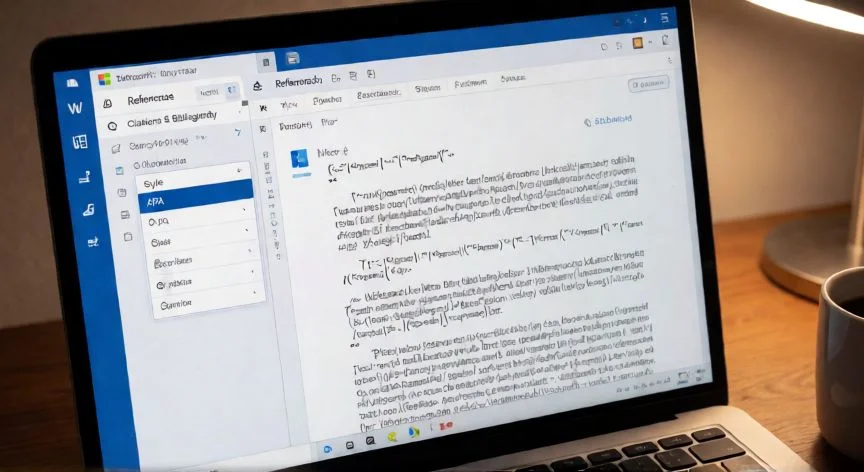
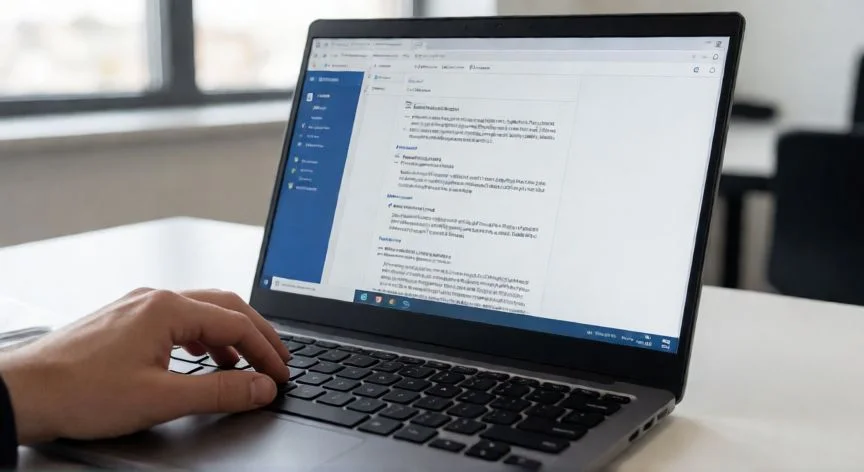
como poner bibliografía en word apa 7, Documento de Word mostrando la sección de Referencias APA 7 con sangría francesa en una pantalla de escritorio
ofimatica ·#9150 ·Lectura 8 min. · Redactor: Gonzalo E.Garcia

📚 Mis pasos para poner referencias APA 7 en Word

Respuesta corta
Verificado
Redactado por Humanos!

En APA 7 la sección se llama «Referencias», no «Bibliografía», y solo incluye fuentes citadas en el texto.

01

Cómo monté la sección de Referencias APA 7 en Word sin perder la cabeza (y sin que me la tumben en revisión)

Antes de tocar una sola tecla en Word, hay que tener claro algo que confunde a mucha gente: en APA 7 la sección final no se llama «Bibliografía», se llama Referencias. Y esa diferencia no es un capricho del corrector. La lista solo recoge las obras que has citado dentro del texto, punto. Si metes libros que leíste pero nunca mencionaste, ya no es una lista de referencias, es otra cosa que la norma estándar no contempla salvo que tu universidad lo pida explícitamente. En TFG, TFM y tesis, el término correcto es Referencias, sin comillas, sin cursiva, sin punto final.


Llevo años lidiando con documentos largos en entornos corporativos, y te aseguro que el salto de página mal hecho es el enemigo silencioso de cualquier entrega. En Word eso se resuelve con Ctrl + Intro, nunca con una ristra de Intros que luego te descolocan el PDF entero al exportar. La sección empieza siempre en página nueva, y el título va centrado, en negrita, a tamaño normal, sin subrayado. Nada de «Fuentes consultadas» ni «Referencias bibliográficas», porque APA 7 fija la palabra exacta y no admite variantes creativas.


El interlineado doble es innegociable en toda la sección, incluso dentro de una misma entrada que ocupe tres o cuatro líneas. Y aquí viene el matiz que muchos pasan por alto: el espaciado anterior y posterior del párrafo debe estar en 0 pt, porque el doble espacio ya separa visualmente cada referencia. Si añades párrafos vacíos entre entradas, estás metiendo un error de formato que cualquier corrector señalara sin dudarlo.


El rasgo que más ojos rojos provoca en los tutores es la sangría francesa: primera línea pegada al margen izquierdo, todas las líneas siguientes desplazadas 1,27 cm hacia la derecha. Se configura desde Clic derecho → Párrafo → Sangría especial → Francesa, En: 1,27 cm. Cuidado con seleccionar todo el documento y aplicar una sangría genérica, porque el cuerpo del trabajo lleva sangría de primera línea y las referencias llevan francesa. Son dos formatos que no pueden convivir en la misma selección.


Las entradas no llevan viñetas, ni numeración automática, ni guiones iniciales, ni marcas de lista. Van unas detrás de otras. Un trabajo con referencias numeradas o con viñetas de Word no cumple APA 7 por muy correcto que sea el contenido de cada entrada.


El orden es alfabético por el apellido del primer autor. Con autores institucionales se ignora el artículo inicial: «American Psychological Association» va en la A, pero «The New York Times» se archiva en la N. Los números iniciales se ordenan como letras: «2Pac» iría en la T. Y ojo con los desempates que Word no resuelve solo.


En cuanto a la estructura interna, cada referencia sigue cuatro bloques: autor(es) → fecha entre paréntesis → título → fuente, más el DOI o URL al final. Los autores se escriben como Apellido, N. La fecha va como (Año) o (Año, Mes Día) en fuentes periódicas o web; si no hay fecha, se usa «s. f.». El título va en cursiva cuando es obra independiente (libro, informe, tesis, web), pero en un artículo de revista el título del artículo va en texto normal y lo que lleva cursiva es el nombre de la revista y su volumen.


Para que te hagas una idea rápida, aquí van los patrones más habituales:


TipoPatrón
Libro 1 autorApellido, N. (Año). Título: subtítulo. Editorial.
2 autoresApellido, N., & Apellido, N. (Año). Título. Editorial.
Artículo con DOIApellido, N. (Año). Título artículo. Revista, Vol(Num), p-p. https://doi.org/xxx
Web / InstituciónInstitución. (Año). Título página. Nombre sitio. URL
TesisApellido, N. (Año). Título [Tesis doctoral, Universidad]. Repositorio. URL

El DOI es obligatorio cuando existe y siempre en formato URL completa: https://doi.org/10.xxxx. Nada de «doi:» delante ni del formato heredado de APA 6. La fecha de recuperación solo se pone en contenido diseñado para cambiar (wikis, páginas en actualización continua); para el resto, URL a secas, sin «Recuperado de» delante.


PASOS CONCRETOS:


  1. Coloca el cursor al final del documento y pulsa Ctrl + Intro para abrir página nueva.
  2. Escribe Referencias, en negrita, centrado, sin punto final ni cursiva.
  3. Redacta cada entrada con el patrón autor-fecha-título-fuente; cursiva solo en títulos de obras independientes y nombres de revista/volumen; añade DOI como https://doi.org/... cuando exista.
  4. Ordena alfabéticamente por apellido del primer autor, aplicando desempates por año, sufijo a/b y obra individual antes que coautoría. No uses el botón «Ordenar A-Z» de Word para los casos especiales.
  5. Selecciona solo las entradas (sin el título) → Clic derecho → Párrafo → Sangría especial: Francesa, En: 1,27 cm. Sangría izquierda y derecha en 0.
  6. Mismo cuadro: Interlineado Doble, espaciado anterior y posterior 0 pt. Elimina párrafos vacíos entre entradas.
  7. Revisa que no haya viñetas ni numeración automática, y que cada referencia tenga su cita en el texto y viceversa.

“La sangría francesa es de 1,27 cm (media pulgada) y se aplica solo a las líneas segunda en adelante de cada entrada.”

Dato clave
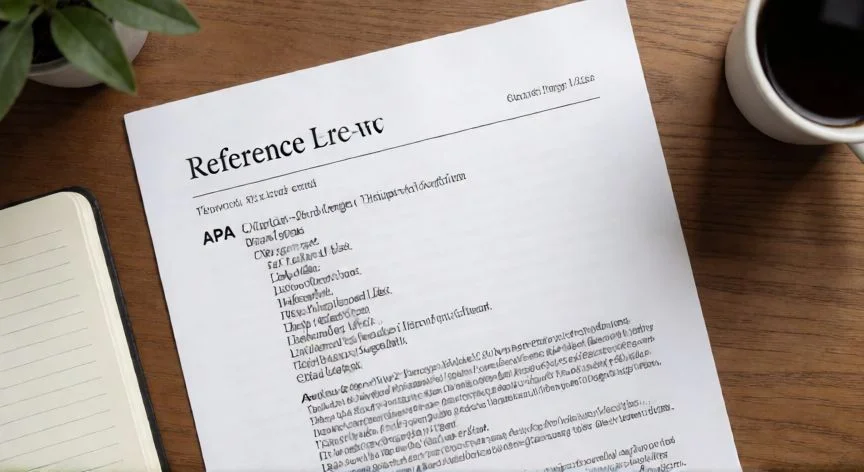
como poner bibliografía en word apa 7, Mano seleccionando la sangría francesa de 1,27 cm en el cuadro Párrafo de Word para formatear referencias APA
Imagen

Mano seleccionando la sangría francesa de 1,27 cm en el cuadro Párrafo de Word para formatear referencias APA

02

Configuración paso a paso: sangría francesa, interlineado doble, DOI y orden alfabético real

Si prefieres que Word haga buena parte del trabajo sucio, existe la vía automática con el gestor de citas integrado. En la pestaña Referencias → Citas y bibliografía, eliges estilo APA (ojo, la versión integrada es APA 6, no la 7, así que luego tendrás que corregir DOI, «et al.» y la ausencia de ciudad). Pulsas «Insertar cita», creas la fuente nueva con tipo, autores, año, título y publicación, y para repeticiones vuelves a «Insertar cita» y seleccionas de la lista. Al final, «Bibliografía → Referencias» genera la lista completa. Después actualizas con «Actualizar citas y bibliografía» si añades fuentes nuevas.


Yo he trabajado con gestores externos durante toda mi carrera técnica y te digo una cosa: Zotero, que es gratuito y se integra directo en Word, te ahorra un montón de frustración cuando la lista crece. También Mendeley (gratis) o EndNote (de pago). Incluso complementos como EZScite generan la entrada completa a partir de un DOI, un enlace PubMed, un ISBN o un arXiv, ordenada y con sangría ya aplicada. Instalarlos es tan fácil como Complementos → Obtener complementos. Para trabajos largos, esa vía te libera de la tediosa tarea mecánica.


A la lista generada automáticamente siempre hay que aplicarle la sangría francesa de 1,27 cm y el interlineado doble, porque Word no los configura bien en su estilo APA integrado. El título «Referencias» debe quedar fuera de esa selección para no heredar la sangría. Si aplicas el formato a todo el documento de golpe, las referencias quedan con sangría de primera línea, y eso es uno de los errores más penalizados en correcciones.


En mis múltiples revisiones de documentación técnica, he visto que los errores más repetidos al cerrar la sección son siempre los mismos: mezclar entradas con cursiva y sin ella; omitir el DOI cuando existe; poner en cursiva el título del artículo en vez del nombre de la revista; escribir «doi: 10.xxx» en formato antiguo; incluir «Recuperado de» antes de URLs; olvidar el punto tras el DOI; aplicar sangría normal en lugar de francesa; interlinear en sencillo alguna sección; añadir espacio extra entre párrafos; y no asignar sufijos a/b a obras del mismo autor y año. En citas del texto, el clásico es alternar «y» y «&»: el manual en inglés exige «&» dentro del paréntesis, la traducción oficial al español admite «y» en ambos casos, y lo sensato es seguir la guía de tu facultad sin cambiar de criterio a mitad del documento.


Antes de dar por terminada la configuración, exporta a PDF y revisa una página del cuerpo, una con encabezados y la lista de referencias. Busca números de página ausentes, títulos de sección aislados al pie, cursivas perdidas y saltos introducidos con múltiples Intro. Conserva siempre el DOCX editable además del PDF de entrega.


La comprobación final es una lista corta pero demoledora: ¿el título dice «Referencias» en negrita y centrado?, ¿la sección empieza en página nueva?, ¿todas las entradas tienen sangría francesa?, ¿interlineado doble en todo?, ¿orden alfabético correcto aplicando desempates?, ¿DOI en formato URL completa?, ¿ninguna comunicación personal colada en la lista? Si todo cuadra, cierras el documento y respiras.


Un último apunte sobre la preparación del documento completo: márgenes de 2,54 cm en los cuatro lados, papel Carta o A4 según convocatoria, tipografía legible y consistente (Times New Roman 12, Arial 11, Calibri 11 o Georgia 11 son habituales, no hay lista cerrada), numeración en esquina superior derecha incluyendo portada, y la opción «Primera página diferente» desactivada. Definir primero el estilo Normal con los parámetros del cuerpo y luego cambiar solo las referencias a sangría francesa es la secuencia que evita sorpresas de última hora.

Conclusión:

¿como poner bibliografía en word apa 7?

Tal como yo lo veo después de tantos años peleándome con documentos corporativos y técnicos, el botón «Ordenar A-Z» de Word es una trampa que parece resolver la ordenación alfabética pero en realidad ignora media docena de reglas de APA 7: obras del mismo autor por año, sufijos a/b, obra individual antes que coautoría, partículas como «de», «van», «von», y apellidos compuestos españoles tipo «García-López» o «García de la Fuente». Ordenar con esa función te deja una lista que parece correcta pero no lo es. Mi recomendación es clara: aplica el orden alfabético a mano en los casos que no sean obvios, o delega en un gestor como Zotero que sí maneja esas reglas. Es complicado dar una sola respuesta sobre cuál método usar porque depende del tamaño del trabajo y de tu confianza con la herramienta, pero si la lista pasa de quince entradas, un gestor externo te ahorra más tiempo del que crees.

Fuentes: 1º Convertirapa.com, 2º Citaapa.com, 3º Support.microsoft.com, 4º Redactoria.com, 5º Ezscite.com
IMAGEN1-AUTOR:Nexuscurioso|Licencia:Todos los derechos reservados|Url:---
IMAGEN2-AUTOR:Nexuscurioso|Licencia:Todos los derechos reservados|Url:---
Redacción: Gonzalo E.Garcia · Actualizado en: 18/11/2026
Valoración para Respuesta Valoración para Respuesta Valoración para Respuesta Valoración para Respuesta Valoración para Respuesta Valoración para Respuesta Valoración para Respuesta Valoración para Respuesta Valoración para Respuesta Valoración para Respuesta
4.7 / 5 · 44 valoraciones Valorar

¿Tienes algo que aportar? Envíanos tu respuesta

¿Quieres ver más respuestas sobre como poner bibliografía en word apa 7?